Frequently asked questions
How to turn on TV?
You can watch TV in two ways: Directly on the website (in the browser) or In the Televizo app — on your phone, tablet, and Android TV. Both methods are described step-by-step below.
1. Register and choose a Package
1Open the website and click „Sign up“ (If you already have an account — „Log in“).
2If you want to test it first, click „🎁 Free trial 24 hours“ — the trial will activate and you can watch TV for 24 hours for free.
3If you want to purchase a package, select the desired Package and pay using the method enabled on the site (card, transfer, or cryptocurrency). When paying By card or crypto, the Package will activate automatically; for transfers, it activates after confirmation.
2. Watching directly on the website
1Open on the site „Online TV“ (on phone — „TV“ in the bottom menu).
2Select from the channels list. To find a channel, use the search field „Search channel“ or select a category.
3Use the arrow buttons ‹ › to switch between channels, and the full-screen button to expand to full screen.
3. Watch in the Televizo app
a) Install Televizo
Televizo is an IPTV player for Android (Phone, tablet, Android TV / Google TV). Open Google Play, search for „Televizo“ and click "Install".
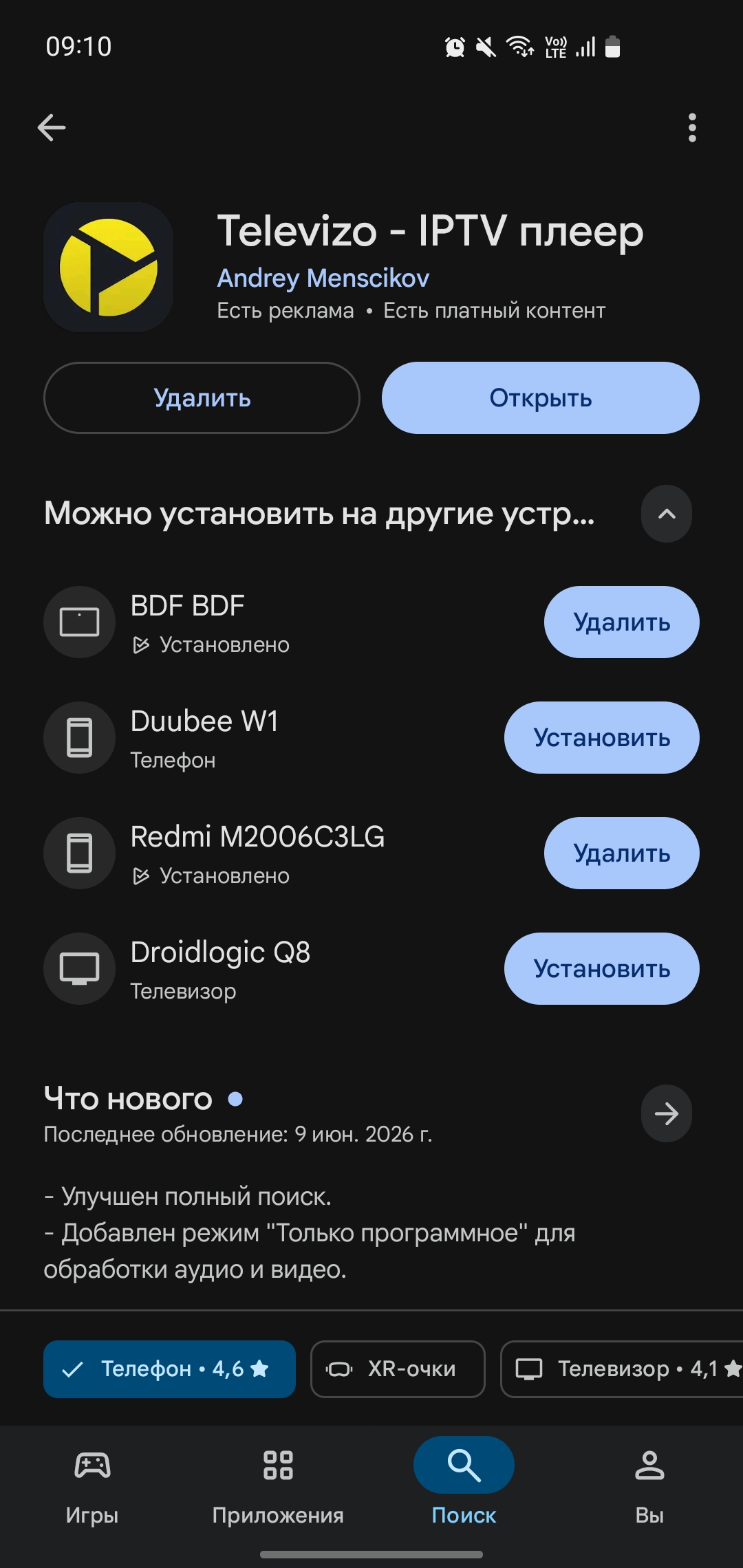
b) Get your playlist link
1Log in to the site with your account and open „My account“.
2in the block "Playlist link" Click the button "Copy" — your personal link will be copied.
c) Add the playlist to Televizo
1Open Televizo. On the first launch, the app will offer to add a playlist. If not, look for the add playlist button ("+" or "Add playlist").
2Select the playlist type: M3U / via link (URL).
3In the field paste (Paste) the copied link, enter a name, for example, "Televizia", and confirm.
4In a few seconds, the channel list will load. Select channels and viewing will begin.
d) On TV (Android TV / Google TV)
1Install Televizo from the TV's Google Play and open it.
2When adding a playlist, typing the link with the remote is difficult. If available on your TV, use the phone with remote and keyboard functionality (Google TV App) — you can type or paste the link from your phone.
4. If channels are not loading
• Check your internet and try other channels — a specific channel might be temporarily disabled.
• In Televizo, update the playlist (in the playlist menu, select "Refresh") — channel addresses are updated from time to time.
• If channels do not load in the browser, try Televizo.
• If the link is no longer working, check your account: ensure your package has not expired and the link is not blocked due to the device limit.
• Nothing helped? Write to us — We will help you.
What is needed to set up internet television?
To set up IPTV internet television, you need 3 main components:
Stable internet connection
For HD channels: at least 10-15 Mbps speed.
For 4K UHD channels: at least 25-30 Mbps speed.
For better stability, it is recommended to connect the device to the internet via a network cable (LAN).
Compatible device(s)
Smart TV (Samsung, LG, Sony, TCL, etc.).
Android TV Box / TV Stick (Xiaomi Mi Box/Stick, Google Chromecast, Amazon Firestick, etc.).
Smartphone or tablet (Android / iOS).
Computer or laptop (Windows / macOS).
IPTV App and Playlist (Subscription)
App: A special application is installed on the device (e.g., IPTV Smarters Pro, Tivimate, OTT Navigator, XCIPTV, etc.).
Channel list (Playlist/Subscription): M3U link received from the IPTV provider, Xtream Codes credentials, or activation via MAC address.
What is an M3U and M3U8 playlist?
M3U and M3U8 are special text file formats used in media players and IPTV applications to play television channels, radio stations, or video streams.
They do not contain video or audio files themselves — they are a list of addresses (playlist) where each channel's name, logo, category, and internet link are specified, from which the player reads the signal.
What is the difference between M3U and M3U8?
M3U (Moving Picture Experts Group Audio Layer 3 Uniform Resource Locator):
This is the traditional and most common playlist format.
It stores a simple list of channel links.
It mainly uses standard text encoding (Latin-1/ANSI).
M3U8:
This is a modern and improved version of M3U.
It uses UTF-8 encoding, which allows various language fonts (e.g., Georgian, Coptic, hieroglyphs, Cyrillic) to appear in the playlist without errors.
It is widely used in HLS (HTTP Live Streaming) technology, where the video stream is divided into small segments for stable and seamless broadcasting.
How is it used in IPTV?
As a link (URL): The provider gives us a web link (e.g., http://example.com/playlist.m3u8), which is entered into the IPTV application. The advantage of the link is that the channel list updates automatically.
As a file (.m3u / .m3u8): Downloading the file and uploading it directly to the player.
Do you only have an internet television service?
არა ჩვენ ასევე გვაქვს 4G LTE უკაბელო მაღალსიჩქარიანი ინტერნეტიც! ინტერნეტის მოდემის ფასია 250 ლარი! გვაქვს საკურიერო მომსახურებაც და ვაგზავნით მთელი საქართველოს მასშტაბით! შემდეგ ყოველთვიური გადასახადი 35 ლარია. ეს მოდემი რჩება თქვენს მფლობელობაში! არანაირ ინსტალაციას არ საჭიროებს! მაგთის სიმ ბარათს ათავსებთ ინტერენტის მოდემში შემდწგ მოდემს აერთებთ დენის წყაროში და დაელოდებით 20 25 წამი რომ მოდემმა ჩაირთოს! მოდემის ჩართვის შემდეგ მოდემს უკანა მხარეს აწერია თავისი wi fiს Password, ამ პაროლს შეიყვანთ ეს იქნება მობილური კომპიუტერი თუ ტელევიზორი და გამოიყენებთ მაღალსიჩქარიან ინტერნეტს! სულ ეგაა მეტი არაფერი არ სჭირდება!
If interested, Contact us at the specified phone number 599 40 69 93
What is the TELEVIZIA.STORE App?
This is the official Android App for the televizia.store website. The same APK works on:
Android phone and tablet
Android TV and Smart TV (remote control operated)
The App shows your package channels, including the TV guide (EPG), and allows you to rewind the broadcast. The interface is in Georgian, also Available on Russian and English.
Requirements:
Android 5.0 or newer
Internet
An account registered on the site and an Active Package
How to install
On phone:
Download APK ფაილი.
Download link: https://televizia.store/app/televizia.store.apk
To download the application, click on the application logo in the bottom left corner and then on APK download.
Open the file. If your phone asks, enable "Install from unknown sources".
Press install and open the App.
[📷 Photo 1: Installation window]
On Android TV / Smart TV:
Use the App Downloader, a USB flash drive, or ADB.
After installation, the App will appear in the TV's main menu.
[📷 Photo 2: App in TV menu]
How to log in to the application
There are three ways to log in.
1With Email and Password
Enter the same Email and Password you use on the website and press "Log in".
[📷 Photo 3: Login screen]
2By scanning a QR code (on your phone)
Find the QR code in your account on the website.
In the application, press "Scan QR code".
Point the camera at the QR code. You will be logged in automatically.
(The button is only visible on devices with a camera.)
3Log in on TV with a code (most convenient)
Typing a password on TV with a remote is difficult, so use this method:
On the TV, press "Log in on TV with a code".
A QR code and a code (e.g., ABCD-1234) will appear on the screen.
Scan the QR code with your phone and confirm the login on the website.
The TV will detect the confirmation (it checks every 3 seconds) and log you in.
[📷 Photo 4: QR and code on TV]
[📷 Photo 5: Confirmation on phone]
⚠️ The code has an expiration time and is for one-time use. If it expires or has been used, the App will send you a notification. In that case, simply get a new code.
Home screen
On TV and phone horizontally (3 columns):
Left: Category switcher (‹ ›) and channel list
Middle: Video
Right: Clock and TV guide, where the current program has an "Now" badge
On phone vertically: Video on top, channel list below.
[📷 Photo 6: Home screen on TV]
[📷 Photo 7: Phone vertically]
On each channel you see:
Logo (if no logo, the first letters of the channel are shown)
Current and next program and progress bar
"EPG" label on channels that have a TV guide
How to watch channels
On phone
Tap on channel: Switches to that channel.
Tap again on the same channel or tap on video: Opens full screen.
Swipe on video: Next or previous channels.
Double tap on full screen: Changes screen mode: Fit → Fill → Stretch.
On Android TV (with remote)
Button
Action
▲ ▼ / CH+ CH−
Switch channel
Digits 0–9
Switch by channel number
OK
Channel list
◀ ▶
-10 / +10 seconds
⏯
Pause / Resume
◀◀ ▶▶
Rewind
INFO
Info panel
GUIDE
TV Guide
MENU
Channel list
MUTE
Mute
BACK
Back / Exit
Channel switching: Type the number. The number and channel name will appear on the screen. The channel will switch in 1 second, or immediately if the number is unique. Pressing OK will also switch immediately.
TV Guide (EPG)
In full-screen mode, press the "Program" button (GUIDE on the remote) to display the channel's program list.
The current program has an "Now" badge.
The program is stored on the device for 3 hours, so it appears instantly the next time you open it.
If there is no TV guide for a channel, the App will show the message "No program available for this channel yet".
[📷 Photo 8: Program panel]
Live stream rewind
In full-screen mode, tap the screen to display the control panel:
Seek bar
-10 sec and +10 sec
Pause
LIVE (return to live broadcast)
⚠️ Rewind works as much as the channel stream itself allows (HLS window or archive/DVR). Some channels do not support rewind and will show the message "Rewind is not available for this channel". This is a channel feature, not an application error.
[📷 Photo 9: Full screen and control panel]
Change language and exit
Language: Press the 🌐 button (on the login and home screen) and select Georgian, Русский, or English. The selection will be saved and will not be deleted after exiting.
Exit: Use the "Exit" button on the home screen. This is useful if you need to log in with a different account.
Frequently asked questions
Login failed: "Email or Password is incorrect".
Check that you are logging in with the exact credentials used on the website.
"No Active Package".
You do not have a package or it has expired. Renew your Subscription on the website.
"Connection error".
Check your internet connection and try again.
"Channels are temporarily unavailable".
The channel failed to load. The App automatically tries different formats, and if it still fails, it is an issue with the channel source. Try again later or try other channels.
Logo is not visible.
If a logo is missing, the first letters of the channel name are displayed. This is normal.
The App is running slowly.
Ensure you have the latest release version installed. The debug version is significantly slower.
If we have one account, can we use it on a phone and TV simultaneously?
The answer depends on the terms of your specific package.
How to use our official App?
Everything is described in detail in the video! Please watch and listen to the video until the end so that everything is clear to you!
What is Internet TV?
What is Internet TV and how to use our service? All detailed information is described in the video! Please watch the video until the end so that everything is clear to you!
IPTV (Internet Protocol Television) is a technology that delivers television and video content via the Internet Protocol (IP) instead of traditional cable or satellite signals.
Simply put, IPTV allows you to watch TV channels, movies, and shows on any device with a stable internet connection.
Key advantages of IPTV:
Versatility and compatibility: Works on Smart TV, Android TV Box, smartphone, tablet, and PC.
Catch-up TV: Watch missed programs at your convenience.
Video on Demand (VOD): Access to a rich library of movies, series, and shows.
Flexibility: No need for special cables or antenna installation — all you need is an internet connection.
როგორ ჩავრთოთ LG ტელევიზორზე TV?
როგორ ჩავრთოთ IPTV M3U TV LG Smart TV-ზე — სრული ინსტრუქცია
LG Smart TV-ზე IPTV ინტერნეტ ტელევიზიის ჩართვა შესაძლებელია დამატებითი მოწყობილობის, მაგალითად Android TV Box-ის გარეშე. ამისათვის საჭიროა ინტერნეტთან დაკავშირებული LG Smart TV, შესაბამისი IPTV App და მოქმედი M3U ან M3U8 ფლეილისტის ბმული.
ამ სტატიაში დეტალურად აგიხსნით, როგორ დააყენოთ IPTV App LG ტელევიზორზე, როგორ დაამატოთ M3U ფლეილისტი და როგორ უყუროთ საყვარელ სატელევიზიო არხებს.
1რა არის საჭირო IPTV-ის ჩასართავად?
LG Smart TV-ზე IPTV-ის გასაშვებად დაგჭირდებათ:
• LG Smart TV ინტერნეტთან კავშირით.
• სტაბილური Wi-Fi ან LAN ინტერნეტი.
• IPTV M3U ან M3U8 ფლეილისტის მოქმედი ბმული.
• LG webOS სისტემასთან თავსებადი IPTV App.
M3U ფლეილისტი წარმოადგენს სპეციალურ ბმულს ან ფაილს, რომლის საშუალებითაც IPTV App იღებს სატელევიზიო არხების ჩამონათვალს და შესაბამის ვიდეოტრანსლაციებს.
M3U ბმულის მაგალითი:
"https://example.com/playlist.m3u"
M3U8 ბმულის მაგალითი:
"https://example.com/playlist.m3u8"
2რომელი IPTV აპლიკაციები მუშაობს LG Smart TV-ზე?
LG ტელევიზორები ძირითადად მუშაობს webOS ოპერაციულ სისტემაზე. ამიტომ აუცილებელია ისეთი IPTV აპლიკაციის გამოყენება, რომელსაც LG webOS-ის მხარდაჭერა აქვს.
პოპულარული IPTV აპლიკაციებია:
SS IPTV
SS IPTV ერთ-ერთი ცნობილი აპლიკაციაა, რომელიც გამოიყენება LG Smart TV-ზე IPTV ფლეილისტების გასაშვებად.
ძირითადი შესაძლებლობები:
• M3U ფლეილისტების დამატება.
• არხების კატეგორიებად დაყოფა.
• გარე ფლეილისტების მხარდაჭერა.
• XMLTV ტელეპროგრამის მხარდაჭერა შესაბამისი კონფიგურაციით.
ოფიციალური ვებგვერდი: https://ss-iptv.com/
Smart IPTV (SIPTV)
Smart IPTV საშუალებას გაძლევთ დაამატოთ M3U ფლეილისტი და მართოთ არხების ჩამონათვალი.
ძირითადი შესაძლებლობები:
• M3U ფლეილისტის მხარდაჭერა.
• ფლეილისტის ვებგვერდიდან ატვირთვა.
• არხების ორგანიზება.
• აქტივაციის საფასური შესაძლოა საჭირო იყოს.
ოფიციალური ვებგვერდი: https://siptv.app/
IBO Player
IBO Player არის IPTV ფლეიერი, რომელიც თავსებად მოწყობილობებზე საშუალებას იძლევა M3U ფლეილისტის დამატებისა და მართვის.
ოფიციალური ვებგვერდი: https://iboplayer.com/
შენიშვნა: აპლიკაციების ხელმისაწვდომობა დამოკიდებულია LG ტელევიზორის მოდელზე, webOS-ის ვერსიასა და რეგიონის პარამეტრებზე. ყველა App ყველა მოდელზე ხელმისაწვდომი არ არის.
3როგორ დავაყენოთ IPTV App LG ტელევიზორზე?
მიჰყევით შემდეგ ინსტრუქციას:
1ჩართეთ LG Smart TV.
2პულტზე დააჭირეთ Home ღილაკს.
3გახსენით Apps ან LG Content Store.
4აირჩიეთ ძებნის ფუნქცია.
5საძიებო ველში ჩაწერეთ SS IPTV.
6მოძებნეთ შესაბამისი App.
7დააჭირეთ Install ღილაკს.
8ინსტალაციის დასრულების შემდეგ გახსენით App.
თუ App ძებნის შედეგად არ გამოჩნდა, შესაძლოა ის თქვენი ტელევიზორის მოდელისთვის ან რეგიონისთვის ხელმისაწვდომი არ იყოს.
4როგორ დავამატოთ M3U ფლეილისტი SS IPTV აპლიკაციაში?
SS IPTV-ში ფლეილისტის დამატება შესაძლებელია აპლიკაციიდან ან ტელეფონისა და კომპიუტერის საშუალებით.
მეთოდი №1 — ფლეილისტის დამატება ტელევიზორიდან
1გახსენით SS IPTV App.
2შედით Settings მენიუში.
3აირჩიეთ Content.
4გახსენით External Playlists.
5დააჭირეთ Add ღილაკს.
6Playlist Name ველში ჩაწერეთ სასურველი Name, მაგალითად TELEVIZIA.
7Playlist URL ველში ჩასვით თქვენი M3U ბმული.
8დააჭირეთ Save ღილაკს.
9დაბრუნდით აპლიკაციის მთავარ ეკრანზე.
შენახვის შემდეგ ფლეილისტი უნდა გამოჩნდეს აპლიკაციაში. გახსენით იგი და აირჩიეთ სასურველი სატელევიზიო channels.
მეთოდი №2 — ფლეილისტის დამატება ტელეფონიდან ან კომპიუტერიდან
1გახსენით SS IPTV App LG ტელევიზორზე.
2შედით Settings → General მენიუში.
3დააჭირეთ Get Code ღილაკს.
4ტელევიზორის ეკრანზე გამოჩნდება სპეციალური კოდი.
5ტელეფონიდან ან კომპიუტერიდან გახსენით SS IPTV-ის ოფიციალური ვებგვერდი.
6მოძებნეთ Playlist Editor.
7შეიყვანეთ ტელევიზორზე მიღებული კოდი.
8დააჭირეთ Add Device ღილაკს.
9დაამატეთ ან ატვირთეთ თქვენი M3U ფლეილისტი.
10შეინახეთ ცვლილებები.
ფლეილისტის ატვირთვის შემდეგ დაბრუნდით ტელევიზორში და განაახლეთ App.
ოფიციალური ინსტრუქცია: https://ss-iptv.com/en/users/documents/how-to-upload-playlist
შენიშვნა: ტელევიზორის დროებითი კოდი შეზღუდული ვადით მოქმედებს. გარე ფლეილისტის დამატებისას გამოიყენეთ შესაბამისი ფუნქცია, რათა სხვა ფლეილისტები შემთხვევით არ ჩაანაცვლოთ.
5როგორ დავამატოთ EPG ტელეპროგრამა (XMLTV)?
EPG არის სატელევიზიო პროგრამის ელექტრონული გზამკვლევი, რომელიც მომხმარებელს აჩვენებს, რა გადაცემა გადის კონკრეტულ არხზე.
EPG-ის საშუალებით შესაძლებელია ნახოთ:
• მიმდინარე სატელევიზიო გადაცემა.
• შემდეგი გადაცემა.
• გადაცემის დაწყებისა და დასრულების დრო.
• არხების დღის სატელევიზიო პროგრამა.
XMLTV ფაილის მაგალითი:
"https://example.com/epg.xml"
EPG-ის მუშაობისთვის საჭიროა:
1მოქმედი XMLTV ბმული ან ფაილი.
2IPTV აპლიკაციის შესაბამისი EPG მხარდაჭერა.
3M3U ფლეილისტში არხების სწორი tvg-id იდენტიფიკატორები.
4XMLTV ფაილში შესაბამისი არხების იდენტიფიკატორები.
თუ არხების ID-ები ერთმანეთს არ ემთხვევა, ტელეპროგრამა შეიძლება არ გამოჩნდეს.
6ინტერნეტის რა სიჩქარეა საჭირო IPTV-ის საყურებლად?
IPTV-ის შეუფერხებლად საყურებლად რეკომენდებულია სტაბილური ინტერნეტკავშირი.
საორიენტაციო რეკომენდაციები:
• SD ხარისხი — მინიმუმ 5 Mbps.
• HD ხარისხი — მინიმუმ 10 Mbps.
• Full HD ხარისხი — მინიმუმ 15 Mbps.
• 4K ხარისხი — მინიმუმ 25 Mbps.
საჭირო სიჩქარე დამოკიდებულია არხის ვიდეოს ბიტრეიტზე, ინტერნეტის სტაბილურობასა და ქსელის დატვირთვაზე.
თუ შესაძლებელია, ტელევიზორი ინტერნეტს LAN კაბელით დაუკავშირეთ. Wi-Fi კავშირის გამოყენების შემთხვევაშიც სასურველია როუტერთან ახლოს განთავსება.
7IPTV-ის გავრცელებული პრობლემები და მათი გამოსწორება
პრობლემა: M3U ფლეილისტი არ იტვირთება.
შესაძლო მიზეზები:
• ბმული არასწორად არის შეყვანილი.
• ფლეილისტის მისამართი აღარ მუშაობს.
• ინტერნეტთან კავშირი შეფერხებულია.
• სერვერი დროებით მიუწვდომელია.
გამოსავალი: გადაამოწმეთ ბმული და ინტერნეტკავშირი.
პრობლემა: არხების ჩამონათვალი ჩანს, მაგრამ არხები არ ირთვება.
შესაძლო მიზეზები:
• არხის წყარო აღარ მუშაობს.
• ფლეილისტის Expired.
• ვიდეოფორმატი შეუთავსებელია.
• სერვერზე შეფერხებაა.
გამოსავალი: შეამოწმეთ ფლეილისტის Valid until და არხის წყაროს ხელმისაწვდომობა.
პრობლემა: channels რამდენიმე წუთში ითიშება.
შესაძლო მიზეზები:
• ინტერნეტის არასტაბილური კავშირი.
• ვიდეოს ბუფერის პრობლემა.
• IPTV სერვერის შეფერხება.
• ტელევიზორის აპლიკაციის თავსებადობის პრობლემა.
გამოსავალი: გადატვირთეთ ტელევიზორი, შეამოწმეთ ინტერნეტი და განაახლეთ App.
პრობლემა: EPG ტელეპროგრამა არ ჩანს.
შესაძლო მიზეზები:
• XMLTV ბმული არასწორია.
• არხების tvg-id იდენტიფიკატორები არ ემთხვევა.
• IPTV აპლიკაციას EPG ფუნქციის მხარდაჭერა არ აქვს.
გამოსავალი: შეამოწმეთ XMLTV ფაილი და არხების იდენტიფიკატორები.
8LG Smart TV და Android TV — რა განსხვავებაა?
LG Smart TV ძირითადად იყენებს webOS სისტემას, ხოლო Android TV და Google TV იყენებს Android ოპერაციულ სისტემას.
ამიტომ ყველა Android IPTV App LG ტელევიზორზე არ მუშაობს.
მაგალითად:
• TiviMate — Android TV-სთვის.
• SS IPTV — თავსებად LG webOS მოდელებზე.
• Smart IPTV — მხარდაჭერილ Smart TV მოდელებზე.
• IPTV Smarters — ხელმისაწვდომობა დამოკიდებულია კონკრეტულ პლატფორმასა და აპლიკაციის ვერსიაზე.
LG ტელევიზორზე Android APK ფაილის პირდაპირ დაყენება შეუძლებელია.
9შეიძლება თუ არა IPTV-ის ჩართვა LG ტელევიზორზე Android Box-ის გარეშე?
დიახ! თუ LG ტელევიზორს აქვს Smart TV ფუნქცია და მისთვის Available on შესაბამისი IPTV App, შეგიძლიათ უყუროთ IPTV ტელევიზიას დამატებითი Android Box-ის გარეშე.
ამისათვის საკმარისია:
• LG Smart TV.
• ინტერნეტკავშირი.
• თავსებადი IPTV App.
• მოქმედი M3U ფლეილისტი.
თუმცა, თუ ტელევიზორს არ აქვს საჭირო აპლიკაციის მხარდაჭერა ან ვერ ახერხებს კონკრეტული ვიდეოფორმატის გაშვებას, ალტერნატიული გამოსავალია Android TV Box-ის გამოყენება.
10დასკვნა
LG Smart TV-ზე IPTV M3U ტელევიზიის ჩართვა შესაძლებელია მარტივად, შესაბამისი აპლიკაციისა და მოქმედი ფლეილისტის საშუალებით.
სწორად დაყენებული App საშუალებას გაძლევთ უყუროთ სატელევიზიო არხებს პირდაპირ LG ტელევიზორზე, დამატებითი ანტენისა და საკაბელო ტელევიზიის გარეშე.
TELEVIZIA.STORE — ინტერნეტ TV თქვენს ტელევიზორზე!
ვრცლად ჩვენი სერვისების შესახებ: https://televizia.store/
როგორ ჩავრთოთ SAMSUNG ის ტელწვიზორზე TV?
როგორ ჩავრთოთ IPTV M3U TV Samsung Smart TV-ზე — სრული ინსტრუქცია
Samsung Smart TV-ზე IPTV ინტერნეტ ტელევიზიის ჩართვა შესაძლებელია დამატებითი მოწყობილობის, მაგალითად Android TV Box-ის გარეშე. ამისათვის საჭიროა ინტერნეტთან დაკავშირებული Samsung Smart TV, შესაბამისი IPTV App და მოქმედი M3U ან M3U8 ფლეილისტის ბმული.
Samsung ტელევიზორების უმეტესობა იყენებს Tizen ოპერაციულ სისტემას, რომელიც განსხვავდება Android TV-სა და LG webOS-ისგან. ამიტომ აუცილებელია ისეთი IPTV აპლიკაციის დაყენება, რომელსაც Samsung Tizen-ის მხარდაჭერა აქვს.
ამ სტატიაში დეტალურად აგიხსნით, როგორ დააყენოთ IPTV App Samsung ტელევიზორზე, როგორ დაამატოთ M3U ფლეილისტი და როგორ უყუროთ სატელევიზიო არხებს.
1რა არის საჭირო IPTV-ის ჩასართავად?
Samsung Smart TV-ზე IPTV-ის გასაშვებად დაგჭირდებათ:
• Samsung Smart TV ინტერნეტთან კავშირით.
• სტაბილური Wi-Fi ან LAN ინტერნეტი.
• მოქმედი IPTV M3U ან M3U8 ფლეილისტის ბმული.
• Samsung Tizen სისტემასთან თავსებადი IPTV App.
M3U ფლეილისტი წარმოადგენს სპეციალურ ბმულს ან ფაილს, რომლის საშუალებითაც IPTV App იღებს სატელევიზიო არხების ჩამონათვალსა და შესაბამის ვიდეოტრანსლაციებს.
M3U ბმულის მაგალითი:
"https://example.com/playlist.m3u"
M3U8 ბმულის მაგალითი:
"https://example.com/playlist.m3u8"
2რომელი IPTV აპლიკაციები მუშაობს Samsung Smart TV-ზე?
Samsung ტელევიზორებზე IPTV-ის საყურებლად გამოიყენება Tizen სისტემასთან თავსებადი აპლიკაციები.
პოპულარული ვარიანტებია:
Smart IPTV (SIPTV)
Smart IPTV ერთ-ერთი ცნობილი IPTV ფლეიერია Samsung Smart TV-სთვის.
ძირითადი შესაძლებლობები:
• M3U ფლეილისტების მხარდაჭერა.
• არხების ჩამონათვალის მართვა.
• ფლეილისტის ვებგვერდიდან დამატება.
• არხების ორგანიზება.
ოფიციალური ვებგვერდი: https://siptv.app/
IBO Player
IBO Player არის Smart TV მოწყობილობებისთვის განკუთვნილი IPTV ფლეიერი.
ძირითადი შესაძლებლობები:
• IPTV ფლეილისტების დამატება.
• მომხმარებლის მონაცემებით ავტორიზაცია, აპლიკაციის მხარდაჭერილი მეთოდების მიხედვით.
• Direct სატელევიზიო არხების გაშვება.
• ფილმებისა და სერიალების კატეგორიები, თუ წყარო მათ შეიცავს.
ოფიციალური ვებგვერდი: https://iboplayer.com/
IPTV Smarters
IPTV Smarters-ის შესაბამისი Samsung TV ვერსიები მომხმარებელს სთავაზობს IPTV ფლეილისტების მართვისა და გაშვების შესაძლებლობას.
ძირითადი შესაძლებლობები:
• M3U ფლეილისტის მხარდაჭერა.
• არხების კატეგორიები.
• Direct TV.
• ტელეპროგრამის მხარდაჭერა შესაბამის ვერსიებში.
iXPlay
iXPlay არის Samsung Tizen ტელევიზორებისთვის განკუთვნილი IPTV ფლეიერი.
ძირითადი შესაძლებლობები:
• M3U და M3U8 ფლეილისტების მხარდაჭერა.
• XMLTV ტელეპროგრამის მხარდაჭერა.
• რამდენიმე ფლეილისტის დამატება.
• რჩეული არხების Save.
მნიშვნელოვანი შენიშვნა: ჩამოთვლილი აპლიკაციების ხელმისაწვდომობა დამოკიდებულია ტელევიზორის მოდელზე, გამოშვების წელზე და Samsung Apps Store-ის რეგიონზე. ყველა App ყველა ქვეყანაში და ყველა მოდელზე ხელმისაწვდომი არ არის.
ასევე გაითვალისწინეთ, რომ IPTV ფლეიერი თავად არ უზრუნველყოფს სატელევიზიო არხებს. საჭიროა საკუთარი მოქმედი M3U ფლეილისტი ან IPTV სერვისის მონაცემები.
3როგორ დავაყენოთ IPTV App Samsung ტელევიზორზე?
Samsung Smart TV-ზე აპლიკაციის დაყენება შესაძლებელია პირდაპირ ტელევიზორის მენიუდან.
მიჰყევით შემდეგ ინსტრუქციას:
1ჩართეთ Samsung Smart TV.
2პულტზე დააჭირეთ Home ღილაკს.
3გახსენით Apps მენიუ.
4აირჩიეთ Search (ძებნა).
5საძიებო ველში ჩაწერეთ სასურველი IPTV აპლიკაციის Name, მაგალითად Smart IPTV ან IBO Player.
6აირჩიეთ შესაბამისი App.
7დააჭირეთ Install ღილაკს.
8ინსტალაციის დასრულების შემდეგ დააჭირეთ Open-ს.
9სურვილის შემთხვევაში აირჩიეთ Add to Home, რათა App მთავარ ეკრანზე გამოჩნდეს.
თუ App ძებნის შედეგად არ გამოჩნდა, შესაძლოა ის თქვენი ტელევიზორის მოდელისთვის ან რეგიონისთვის ხელმისაწვდომი არ იყოს.
ზოგიერთ მოდელზე აპლიკაციების ჩამოსატვირთად საჭიროა Samsung Account-ში Log in.
4როგორ დავამატოთ M3U ფლეილისტი Smart IPTV აპლიკაციაში?
Smart IPTV აპლიკაციაში ფლეილისტის დამატება შესაძლებელია ტელეფონიდან ან კომპიუტერიდან.
ნაბიჯი №1 — აპლიკაციის გახსნა
1გახსენით Smart IPTV App Samsung ტელევიზორზე.
2ეკრანზე გამოჩნდება მოწყობილობის MAC მისამართი.
3ჩაიწერეთ MAC მისამართი ან გადაიღეთ ტელევიზორის ეკრანის ფოტო.
MAC მისამართი წარმოადგენს მოწყობილობის უნიკალურ იდენტიფიკატორს, რომლის საშუალებითაც შესაძლებელია ფლეილისტის კონკრეტულ ტელევიზორთან დაკავშირება.
ნაბიჯი №2 — ფლეილისტის დამატება ტელეფონიდან
1ტელეფონიდან ან კომპიუტერიდან გახსენით Smart IPTV-ის ოფიციალური ვებგვერდი.
2შედით Playlist Upload განყოფილებაში.
3შეიყვანეთ ტელევიზორის MAC მისამართი.
4აირჩიეთ M3U URL-ის დამატების ფუნქცია.
5ჩასვით თქვენი მოქმედი M3U ფლეილისტის ბმული.
6საჭიროების შემთხვევაში მიუთითეთ დამატებითი პარამეტრები.
7შეინახეთ ცვლილებები.
ოფიციალური ვებგვერდი:
https://siptv.app/mylist/
ნაბიჯი №3 — ფლეილისტის ჩატვირთვა ტელევიზორში
1დაბრუნდით Samsung ტელევიზორთან.
2დახურეთ Smart IPTV App.
3ხელახლა გახსენით App.
4საჭიროების შემთხვევაში გამოიყენეთ Reload ან Refresh ფუნქცია.
5დაელოდეთ ფლეილისტის ჩატვირთვას.
თუ ყველაფერი სწორად შესრულდა, ეკრანზე გამოჩნდება თქვენი არხების ჩამონათვალი.
შენიშვნა: Smart IPTV-ს შესაძლოა ჰქონდეს საცდელი პერიოდი და შემდგომ დასჭირდეს ფასიანი აქტივაცია. აქტივაციის პირობები და ფასი გადაამოწმეთ ოფიციალურ ვებგვერდზე.
5როგორ დავამატოთ M3U ფლეილისტი IBO Player-ში?
IBO Player-ის გამოყენების შემთხვევაში ფლეილისტის დამატების პროცესი შესაძლოა განსხვავდებოდეს Smart IPTV-ისგან.
1გახსენით IBO Player Samsung ტელევიზორზე.
2ეკრანზე მოძებნეთ MAC მისამართი ან Device ID.
3ჩაიწერეთ მოწყობილობის მონაცემები.
4ტელეფონიდან გახსენით IBO Player-ის ოფიციალური ვებგვერდი.
5მოძებნეთ ფლეილისტის დამატების განყოფილება.
6შეიყვანეთ მოთხოვნილი მოწყობილობის მონაცემები.
7ჩასვით M3U ფლეილისტის ბმული ან შეიყვანეთ მხარდაჭერილი ავტორიზაციის მონაცემები.
8შეინახეთ ცვლილებები.
9დაბრუნდით ტელევიზორში და განაახლეთ App.
ოფიციალური ვებგვერდი:
https://iboplayer.com/
შენიშვნა: მენიუს დასახელება და ფლეილისტის დამატების მეთოდი შეიძლება განსხვავდებოდეს აპლიკაციის ვერსიის მიხედვით. გამოიყენეთ კონკრეტული აპლიკაციის ოფიციალური ინსტრუქცია.
6როგორ დავამატოთ EPG ტელეპროგრამა (XMLTV)?
EPG არის ელექტრონული სატელევიზიო გზამკვლევი, რომელიც მომხმარებელს აჩვენებს, რა გადაცემა გადის კონკრეტულ არხზე.
EPG-ის საშუალებით შესაძლებელია ნახოთ:
• მიმდინარე სატელევიზიო გადაცემა.
• შემდეგი გადაცემა.
• გადაცემის დაწყებისა და დასრულების დრო.
• არხების დღის სატელევიზიო პროგრამა.
XMLTV ფაილის მაგალითი:
"https://example.com/epg.xml"
EPG-ის მუშაობისთვის საჭიროა:
1მოქმედი XMLTV ბმული ან ფაილი.
2IPTV აპლიკაციის EPG მხარდაჭერა.
3M3U ფლეილისტში სწორი tvg-id იდენტიფიკატორები.
4XMLTV ფაილში შესაბამისი არხების იდენტიფიკატორები.
თუ არხების ID-ები ერთმანეთს არ ემთხვევა, ტელეპროგრამა შეიძლება არ გამოჩნდეს.
7ინტერნეტის რა სიჩქარეა საჭირო IPTV-ის საყურებლად?
IPTV-ის შეუფერხებლად საყურებლად საჭიროა სტაბილური ინტერნეტკავშირი.
საორიენტაციო რეკომენდაციები:
• SD ხარისხი — მინიმუმ 5 Mbps.
• HD ხარისხი — მინიმუმ 10 Mbps.
• Full HD ხარისხი — მინიმუმ 15 Mbps.
• 4K ხარისხი — მინიმუმ 25 Mbps.
საჭირო სიჩქარე დამოკიდებულია ვიდეოს ბიტრეიტზე, ინტერნეტის სტაბილურობასა და ქსელის დატვირთვაზე.
სასურველია ტელევიზორი ინტერნეტს LAN კაბელით დაუკავშიროთ. Wi-Fi-ის გამოყენებისას რეკომენდებულია როუტერთან ახლოს განთავსება.
8IPTV-ის გავრცელებული პრობლემები და მათი გამოსწორება
პრობლემა: M3U ფლეილისტი არ იტვირთება
შესაძლო მიზეზები:
• M3U ბმული არასწორად არის შეყვანილი.
• ფლეილისტის მისამართი აღარ მუშაობს.
• ინტერნეტთან კავშირი შეფერხებულია.
• სერვერი დროებით მიუწვდომელია.
გამოსავალი: გადაამოწმეთ M3U ბმული და ინტერნეტკავშირი.
პრობლემა: არხები ჩანს, მაგრამ არ ირთვება
შესაძლო მიზეზები:
• არხის წყარო აღარ მუშაობს.
• ფლეილისტის Expired.
• ვიდეოფორმატი ტელევიზორთან შეუთავსებელია.
• IPTV სერვერზე შეფერხებაა.
გამოსავალი: შეამოწმეთ ფლეილისტის Valid until და არხის წყაროს ხელმისაწვდომობა.
პრობლემა: channels რამდენიმე წუთში ითიშება
შესაძლო მიზეზები:
• ინტერნეტის არასტაბილური კავშირი.
• ვიდეოს ბუფერის პრობლემა.
• IPTV სერვერის შეფერხება.
• ტელევიზორის აპლიკაციის თავსებადობის პრობლემა.
გამოსავალი: გადატვირთეთ ტელევიზორი, შეამოწმეთ ინტერნეტი და განაახლეთ App.
პრობლემა: App Samsung Apps Store-ში არ ჩანს
შესაძლო მიზეზები:
• ტელევიზორის მოდელი მოძველებულია.
• App კონკრეტულ რეგიონში არ არის ხელმისაწვდომი.
• ტელევიზორის ოპერაციული სისტემის ვერსია აპლიკაციას არ შეესაბამება.
გამოსავალი: შეამოწმეთ ტელევიზორის მოდელი და მოძებნეთ ალტერნატიული IPTV App Samsung Apps Store-ში.
პრობლემა: EPG ტელეპროგრამა არ ჩანს
შესაძლო მიზეზები:
• XMLTV ბმული არასწორია.
• არხების tvg-id იდენტიფიკატორები არ ემთხვევა.
• აპლიკაციას EPG-ის მხარდაჭერა არ აქვს.
გამოსავალი: შეამოწმეთ XMLTV ბმული და არხების იდენტიფიკატორები.
9შეიძლება თუ არა IPTV-ის ჩართვა Samsung ტელევიზორზე Android Box-ის გარეშე?
დიახ! Samsung Smart TV-ზე IPTV-ის ჩართვა შესაძლებელია დამატებითი Android TV Box-ის გარეშე.
ამისათვის საჭიროა:
• Samsung Smart TV.
• ინტერნეტკავშირი.
• Samsung Tizen-თან თავსებადი IPTV App.
• მოქმედი M3U ან M3U8 ფლეილისტი.
თუ ტელევიზორს არ აქვს შესაბამისი აპლიკაციის მხარდაჭერა ან ვერ ახერხებს კონკრეტული ვიდეოფორმატის გაშვებას, ალტერნატიული გამოსავალია Android TV Box-ის გამოყენება.
10Samsung Smart TV და Android TV — რა განსხვავებაა?
Samsung Smart TV ძირითადად იყენებს Tizen ოპერაციულ სისტემას, ხოლო Android TV და Google TV — Android ოპერაციულ სისტემას.
ამიტომ ყველა Android IPTV App Samsung ტელევიზორზე არ მუშაობს.
მაგალითად:
• TiviMate — Android TV-სთვის.
• OTT Navigator — Android TV-სთვის.
• Smart IPTV — მხარდაჭერილ Samsung Tizen მოდელებზე.
• IBO Player — შესაბამის Samsung TV ვერსიებზე.
• IPTV Smarters — თავსებადი Samsung TV ვერსიების მიხედვით.
Samsung ტელევიზორზე Android APK ფაილის პირდაპირ დაყენება შეუძლებელია, რადგან Tizen და Android სხვადასხვა ოპერაციული სისტემებია.
11დასკვნა
Samsung Smart TV-ზე IPTV M3U ტელევიზიის ჩართვა შესაძლებელია მარტივად, შესაბამისი აპლიკაციისა და მოქმედი ფლეილისტის საშუალებით.
სწორად დაყენებული App საშუალებას გაძლევთ უყუროთ სატელევიზიო არხებს პირდაპირ Samsung ტელევიზორზე, დამატებითი ანტენისა და საკაბელო ტელევიზიის გარეშე.
TELEVIZIA.STORE — ინტერნეტ TV თქვენს ტელევიზორზე!
გაეცანით ჩვენს სერვისებსა და შეთავაზებებს:
https://televizia.store/
Did not find an answer? Contact us