ხშირად დასმული კითხვები
როგორ ჩავრთოთ ტელევიზია?
ტელევიზიის ყურება შეგიძლიათ ორნაირად: პირდაპირ საიტზე (ბრაუზერში) ან Televizo აპლიკაციაში — ტელეფონზე, პლანშეტზე და Android TV ტელევიზორზე. ქვემოთ ორივე გზა ნაბიჯ-ნაბიჯ არის აღწერილი.
1. დარეგისტრირდით და აირჩიეთ პაკეტი
1გახსენით საიტი და დააჭირეთ „რეგისტრაცია“ (თუ ანგარიში უკვე გაქვთ — „შესვლა“).
2თუ ჯერ გამოცდა გინდათ, დააჭირეთ „🎁 უფასო ტესტი 24 საათი“ — ტესტი ჩაირთვება და ტელევიზიას 24 საათი უფასოდ უყურებთ.
3თუ პაკეტის შეძენა გინდათ, აირჩიეთ სასურველი პაკეტი და გადაიხადეთ საიტზე ჩართული მეთოდით (ბარათი, გადარიცხვა ან კრიპტოვალუტა). ბარათით ან კრიპტოთი გადახდისას პაკეტი ავტომატურად ჩაირთვება, გადარიცხვისას კი — დადასტურების შემდეგ.
2. ყურება პირდაპირ საიტზე
1საიტზე გახსენით „ონლაინ ტელევიზია“ (ტელეფონზე — ქვედა მენიუში „ტელევიზია“).
2აირჩიეთ არხი სიიდან. არხის საპოვნელად გამოიყენეთ საძიებო ველი „არხის ძებნა“ ან აირჩიეთ კატეგორია.
3არხებს შორის გადასართავად გამოიყენეთ ისრები ‹ › ღილაკები, ხოლო სრულ ეკრანზე გასაშლელად — სრული ეკრანის ღილაკი.
3. ყურება Televizo აპლიკაციაში
ა) დააყენეთ Televizo
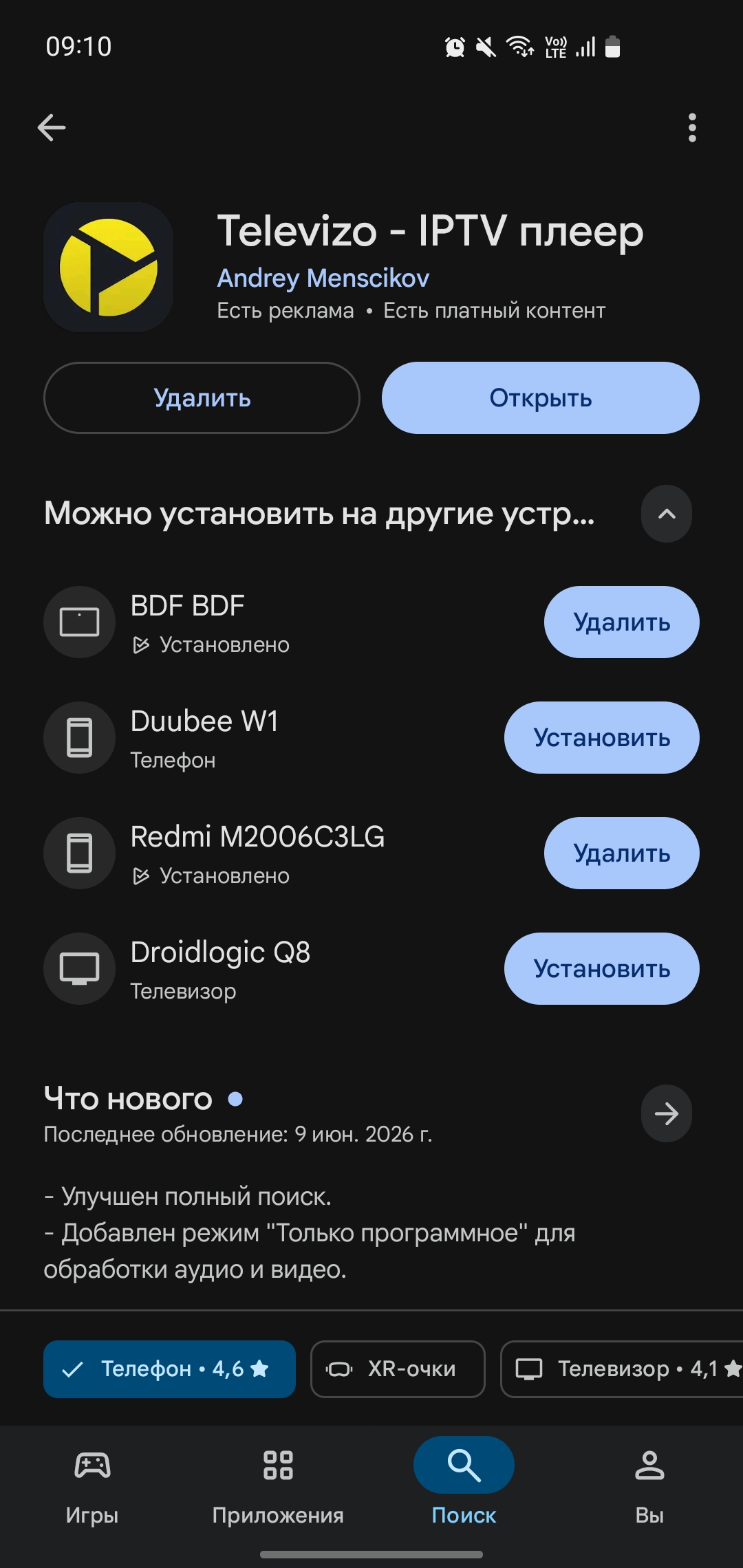
Televizo არის IPTV პლეიერი Android-ისთვის (ტელეფონი, პლანშეტი, Android TV / Google TV). გახსენით Google Play, მოძებნეთ „Televizo“ და დააჭირეთ „დაყენებას“.
ბ) აიღეთ თქვენი playlist ლინკი
1შედით საიტზე თქვენი ანგარიშით და გახსენით „კაბინეტი“.
2ბლოკში „Playlist ლინკი“ დააჭირეთ ღილაკს „დააკოპირე“ — თქვენი პირადი ლინკი დაკოპირდება.
გ) დაამატეთ playlist Televizo-ში
1გახსენით Televizo. პირველ გაშვებაზე აპლიკაცია playlist-ის დამატებას შემოგთავაზებთ. თუ არა — მოძებნეთ playlist-ის დამატების ღილაკი („+“ ან „Add playlist“).
2აირჩიეთ playlist-ის ტიპი: M3U / ლინკით (URL).
3ველში ჩასვით (Paste) დაკოპირებული ლინკი, სახელად ჩაწერეთ, მაგალითად, „Televizia“ და დაადასტურეთ.
4რამდენიმე წამში არხების სია ჩაიტვირთება. აირჩიეთ არხი და ყურება დაიწყება.
დ) ტელევიზორზე (Android TV / Google TV)
1დააყენეთ Televizo ტელევიზორის Google Play-დან და გახსენით.
2playlist-ის დამატებისას ლინკის აკრეფა პულტით რთულია. თუ თქვენს ტელევიზორზე ხელმისაწვდომია, გამოიყენეთ ტელეფონი პულტის და კლავიატურის ფუნქციით (Google TV აპლიკაცია) — ლინკს ტელეფონიდან ჩაწერთ ან ჩასვამთ.
4. თუ არხი არ ირთვება
• გადაამოწმეთ ინტერნეტი და სცადეთ სხვა არხი — შეიძლება კონკრეტული არხი დროებით გათიშული იყოს.
• Televizo-ში განაახლეთ playlist (playlist-ის მენიუში „განახლება / Refresh“) — არხების მისამართები დროდადრო ახლდება.
• თუ არხი ბრაუზერში არ ჩაირთო, სცადეთ Televizo-ში.
• თუ ლინკი აღარ მუშაობს, კაბინეტში შეამოწმეთ: პაკეტის ვადა ხომ არ გასულა და ხომ არ არის ლინკი დაბლოკილი მოწყობილობების ზღვრის გამო.
• ვერაფერი დაგეხმარათ? მოგვწერეთ — დაგეხმარებით.
რა არის საჭირო ინტერნეტ ტელევიზიის ჩასართავად?
IPTV ინტერნეტ ტელევიზიის ჩასართავად საჭიროა 3 ძირითადი კომპონენტი:
სტაბილური ინტერნეტ კავშირი
HD არხებისთვის: მინიმუმ 10-15 მბ/წმ სიჩქარე.
4K UHD არხებისთვის: მინიმუმ 25-30 მბ/წმ სიჩქარე.
უკეთესი სტაბილურობისთვის რეკომენდებულია მოწყობილობის ინტერნეტთან ქსელის კაბელით (LAN) მიერთება.
თავსებადი მოწყობილობა
Smart TV (Samsung, LG, Sony, TCL და ა.შ.).
Android TV Box / TV Stick (Xiaomi Mi Box/Stick, Google Chromecast, Amazon Firestick და სხვა).
სმარტფონი ან ტაბლეტი (Android / iOS).
კომპიუტერი ან ლეპტოპი (Windows / macOS).
IPTV აპლიკაცია და პლეილისტი (გამოწერა)
აპლიკაცია: მოწყობილობაზე ინსტალირდება სპეციალური პროგრამა (მაგალითად: IPTV Smarters Pro, Tivimate, OTT Navigator, XCIPTV და ა.შ.).
არხების სია (Playlist/Subscription): IPTV პროვაიდერისგან მიღებული M3U ბმული, Xtream Codes მონაცემები ან MAC მისამართით აქტივაცია.
რა არის m3u და m3u8 ფლეილისტი?
M3U და M3U8 არის სპეციალური ტექსტური ფაილების ფორმატები, რომლებიც გამოიყენება მედია პლეერებსა და IPTV აპლიკაციებში სატელევიზიო არხების, რადიოსადგურების ან ვიდეო ნაკადების (Streams) დასაკრავად.
ისინი თვითონ ვიდეო ან აუდიო ფაილებს არ შეიცავენ — ეს არის მისამართების სია (პლეილისტი), სადაც გაწერილის თითოეული არხის დასახელება, ლოგო, კატეგორია და ინტერნეტ ბმული, საიდანაც პლეერმა სიგნალი უნდა წაიკითხოს.
რა განსხვავებაა M3U-სა და M3U8-ს შორის?
M3U (Moving Picture Experts Group Audio Layer 3 Uniform Resource Locator):
ტრადიციული და ყველაზე გავრცელებული პლეილისტის ფორმატია.
ინახავს არხების ბმულების უბრალო სიას.
ძირითადად იყენებს სტანდარტულ ტექსტურ კოდირებას (Latin-1/ANSI).
M3U8:
არის M3U-ს თანამედროვე და გაუმჯობესებული ვერსია.
იყენებს UTF-8 კოდირებას, რაც იძლევა საშუალებას პლეილისტში შეცდომების გარეშე გამოჩნდეს სხვადასხვა ენის შრიფტები (მაგალითად: ქართული, კოპტური, იეროგლიფები, კვირილიცა).
ფართოდ გამოიყენება HLS (HTTP Live Streaming) ტექნოლოგიაში, სადაც ვიდეო ნაკადი დაყოფილია პატარა სეგმენტებად სტაბილური და შეუფერხებელი ტრანსლაციისთვის.
როგორ გამოიყენება IPTV-ში?
ბმულის სახით (URL): პროვაიდერი გვაწვდის ვებ-ბმულს (მაგ.: [http://example.com/playlist.m3u8](http://example.com/playlist.m3u8)), რომელიც შედის IPTV აპლიკაციაში. ბმულის უპირატესობა ისაა, რომ არხების სია ავტომატურად ახლდება.
ფაილის სახით (.m3u / .m3u8): ფაილის ჩამოტვირთვა და პლეერში პირდაპირ ატვირთვა.
თქვენ მხოლოდ ინტერნეტ ტელევიზიის სერვისი გაქვთ?
არა ჩვენ ასევე გვაქვს 4G LTE უკაბელო მაღალსიჩქარიანი ინტერნეტიც! ინტერნეტის მოდემის ფასია 250 ლარი! გვაქვს საკურიერო მომსახურებაც და ვაგზავნით მთელი საქართველოს მასშტაბით! შემდეგ ყოველთვიური გადასახადი 35 ლარია. ეს მოდემი რჩება თქვენს მფლობელობაში! არანაირ ინსტალაციას არ საჭიროებს! მაგთის სიმ ბარათს ათავსებთ ინტერენტის მოდემში შემდწგ მოდემს აერთებთ დენის წყაროში და დაელოდებით 20 25 წამი რომ მოდემმა ჩაირთოს! მოდემის ჩართვის შემდეგ მოდემს უკანა მხარეს აწერია თავისი wi fiს პაროლი, ამ პაროლს შეიყვანთ ეს იქნება მობილური კომპიუტერი თუ ტელევიზორი და გამოიყენებთ მაღალსიჩქარიან ინტერნეტს! სულ ეგაა მეტი არაფერი არ სჭირდება!
დაინტერესების შემთხვევაში დაგვიკავშირდით მითითებულ ტელეფონის ნომრებზე 599 40 69 93
რა არის TELEVIZIA.STORE აპლიკაცია?
ეს არის ოფიციალური Android აპლიკაცია საიტისთვის televizia.store. ერთი და იგივე APK მუშაობს:
Android ტელეფონზე და ტაბლეტზე
Android TV-ზე და Smart TV-ზე (პულტით მართვით)
აპლიკაცია გაჩვენებთ თქვენი პაკეტის არხებს, მათ შორის ტელეპროგრამას (EPG), და საშუალებას გაძლევთ უკან გადაახვიოთ ეთერი. ინტერფეისი ქართულია, ასევე ხელმისაწვდომია რუსული და ინგლისური.
მოთხოვნები:
Android 5.0 ან უფრო ახალი
ინტერნეტი
საიტზე რეგისტრირებული ანგარიში და აქტიური პაკეტი
როგორ დავაინსტალიროთ
ტელეფონზე:
ჩამოტვირთეთ APK ფაილი.
გადმოსაწერი ბმული. https:/televizia.store/app/televizia.store.apk
აპლიკაციის გადმოსაწერად დააწექით მარცხენა ქვედა კუთხეში აპლიკაციის ლოგის და შემდეგ APK გადმოწერას.
გახსენით ფაილი. თუ ტელეფონი ითხოვს, ჩართეთ „უცნობი წყაროდან ინსტალაცია".
დააჭირეთ ინსტალაციას და გახსენით აპლიკაცია.
[📷 ფოტო 1: ინსტალაციის ფანჯარა]
Android TV / Smart TV-ზე:
გამოიყენეთ აპლიკაცია Downloader, ან USB ფლეშკა, ან ADB.
ინსტალაციის შემდეგ აპლიკაცია გამოჩნდება TV-ის მთავარ მენიუში.
[📷 ფოტო 2: აპლიკაცია TV-ის მენიუში]
როგორ შევიდეთ აპლიკაციაში
შესვლის სამი გზა არსებობს.
1ელ-ფოსტითა და პაროლით
შეიყვანეთ იგივე ელ-ფოსტა და პაროლი, რაც საიტზე გაქვთ, და დააჭირეთ „შესვლა"-ს.
[📷 ფოტო 3: შესვლის ეკრანი]
2QR კოდის სკანირებით (ტელეფონზე)
საიტზე, თქვენს კაბინეტში, იპოვეთ QR კოდი.
აპლიკაციაში დააჭირეთ „QR კოდის სკანირება"-ს.
დაუმიზნეთ კამერა QR-ს. შესვლა ავტომატურად მოხდება.
(ღილაკი ჩანს მხოლოდ იმ მოწყობილობაზე, რომელსაც კამერა აქვს.)
3TV-ზე შესვლა კოდით (ყველაზე მოსახერხებელი)
TV-ზე პაროლის აკრეფა პულტით რთულია, ამიტომ გამოიყენეთ ეს გზა:
TV-ზე დააჭირეთ „TV-ზე შესვლა კოდით"-ს.
ეკრანზე გამოჩნდება QR კოდი და კოდი (მაგ. ABCD-1234).
ტელეფონით დაასკანერეთ QR და დაადასტურეთ შესვლა საიტზე.
TV თავად გაიგებს დადასტურებას (ამოწმებს ყოველ 3 წამში) და შეგიშვებთ.
[📷 ფოტო 4: TV-ზე QR და კოდი]
[📷 ფოტო 5: დადასტურება ტელეფონზე]
⚠️ კოდს ვადა აქვს და ერთხელ გამოიყენება. თუ გაუვიდა ან გამოყენებულია, აპლიკაცია გამოგიგზავნით შეტყობინებას. მაშინ უბრალოდ მიიღეთ ახალი კოდი.
მთავარი ეკრანი
TV-ზე და ტელეფონზე ჰორიზონტალურად (3 სვეტი):
მარცხნივ: კატეგორიების გადამრთველი (‹ ›) და არხების სია
შუაში: ვიდეო
მარჯვნივ: საათი და ტელეპროგრამა, სადაც მიმდინარე გადაცემას აქვს ბეჯი „ახლა"
ტელეფონზე ვერტიკალურად: ზევით ვიდეოა, ქვევით არხების სია.
[📷 ფოტო 6: მთავარი ეკრანი TV-ზე]
[📷 ფოტო 7: ტელეფონი ვერტიკალურად]
ყოველ არხზე ჩანს:
ლოგო (თუ ლოგო არ არის, ჩანს არხის პირველი ასოები)
მიმდინარე და შემდეგი გადაცემა და პროგრესის ზოლი
წარწერა „EPG" იმ არხებზე, რომლებსაც ტელეპროგრამა აქვთ
როგორ ვუყუროთ არხებს
ტელეფონზე
არხზე შეხება: გადადის ამ არხზე.
იმავე არხზე ხელახლა შეხება ან ვიდეოზე შეხება: იხსნება სრული ეკრანი.
ვიდეოზე გადასმა (swipe): შემდეგი ან წინა არხი.
სრულ ეკრანზე ორმაგი შეხება: იცვლება ეკრანის რეჟიმი: ჩატევა → გაშლა → გაჭიმვა.
Android TV-ზე (პულტით)
ღილაკი
მოქმედება
▲ ▼ / CH+ CH−
არხის გადართვა
ციფრები 0–9
არხის ნომრით გადართვა
OK
არხების სია
◀ ▶
−10 / +10 წამი
⏯
პაუზა / გაგრძელება
◀◀ ▶▶
გადახვევა
INFO
ინფო პანელი
GUIDE
ტელეპროგრამა
MENU
არხების სია
MUTE
ხმის გამორთვა
BACK
უკან / გასვლა
ციფრებით გადართვა: აკრიფეთ ნომერი. ეკრანზე გამოჩნდება ნომერი და არხის სახელი. არხზე გადასვლა მოხდება 1 წამში, ან მაშინვე, თუ ნომერი ცალსახაა. OK-ზე დაჭერითაც მაშინვე გადახვალთ.
ტელეპროგრამა (EPG)
სრულ ეკრანზე დააჭირეთ „პროგრამა" ღილაკს (პულტზე GUIDE) და გამოჩნდება არხის გადაცემათა სია.
მიმდინარე გადაცემას აქვს ბეჯი „ახლა".
პროგრამა ინახება მოწყობილობაში 3 საათით, ამიტომ მეორე გახსნისას მყისიერად ჩანს.
თუ არხზე ტელეპროგრამა არ არის, აპლიკაცია გაჩვენებთ წარწერას „ამ არხზე პროგრამა ჯერ არ არის".
[📷 ფოტო 8: პროგრამის პანელი]
ეთერის გადახვევა
სრულ ეკრანზე შეეხეთ ეკრანს და გამოჩნდება მართვის პანელი:
გადახვევის ზოლი
−10 წმ და +10 წმ
პაუზა
LIVE (პირდაპირ ეთერზე დაბრუნება)
⚠️ გადახვევა მუშაობს იმდენს, რამდენსაც თავად არხის ნაკადი იძლევა (HLS ფანჯარა ან არქივი/DVR). ზოგ არხზე გადახვევა არ არის და გამოჩნდება შეტყობინება „ამ არხზე გადახვევა მიუწვდომელია". ეს არხის თვისებაა და არა აპლიკაციის შეცდომა.
[📷 ფოტო 9: სრული ეკრანი და მართვის პანელი]
ენის შეცვლა და გასვლა
ენა: დააჭირეთ ღილაკს 🌐 (შესვლის და მთავარ ეკრანზე) და აირჩიეთ ქართული, Русский ან English. არჩევანი დაიმახსოვრება და გასვლის შემდეგაც არ იშლება.
გასვლა: მთავარ ეკრანზე ღილაკი „გასვლა". ეს სასარგებლოა, თუ სხვა ანგარიშით უნდა შეხვიდეთ.
ხშირად დასმული კითხვები
ვერ შევედი: „ელ-ფოსტა ან პაროლი არასწორია".
შეამოწმეთ, რომ ზუსტად იმ მონაცემებით შედიხართ, რაც საიტზეა.
„აქტიური პაკეტი არ გაქვთ".
პაკეტი არ გაქვთ ან ვადა გაგივიდათ. გააგრძელეთ გამოწერა საიტზე.
„კავშირის შეცდომა".
შეამოწმეთ ინტერნეტი და სცადეთ თავიდან.
„არხი დროებით გამორთულია".
არხმა ვერ გაიხსნა. აპლიკაცია ავტომატურად სცდის სხვადასხვა ფორმატს და თუ ვერ გაიხსნა, ეს არხის წყაროს პრობლემაა. სცადეთ მოგვიანებით ან სხვა არხი.
ლოგო არ ჩანს.
ლოგოს არქონის შემთხვევაში ჩანს არხის პირველი ასოები. ეს ნორმაა.
აპლიკაცია ნელა მუშაობს.
დარწმუნდით, რომ დაყენებული გაქვთ ბოლო (release) ვერსია. debug ვერსია გაცილებით ნელია.
თუ ერთი ანგარიში გვაქვს, შეიძლება ტელეფონსა და TV-ზე ერთდროულად?
ამაზე პასუხი თქვენი პაკეტის პირობებზეა დამოკიდებული.
როგორ გამოიყენოთ ჩვენი საიტის ოფიციალური აპლიკაცია?
ყველაფერი დეტალურად ვიდეოში არის აღწერილი! გთხოვთ ვიდეოს უყუროთ და მოუსმინოთ ბოლომდე რათა თქვენთვის ყველაფერი იყოს გასაგები!
რა არის ინტერნეტ ტელევიზია?
რა არის ინტერნეტ ტელევიზია და როგორ გამოიყენოთ ჩვენი სერვისი ყველა დეტალური ინფორმაცია აღწერილია ვიდეოში! გთხოვთ ბოლომდე უყუროთ ვიდეოს რათა თქვენთვის ყველაფერი იყოს გასაგები!
IPTV (Internet Protocol Television) არის ტექნოლოგია, რომელიც ტელევიზიისა და ვიდეო კონტენტის გადაცემას ახორციელებს ინტერნეტ ოქმის (IP) მეშვეობით, ტრადიციული საკაბელო ან თანამგზავრული სიგნალის ნაცვლად.
მარტივად რომ ვთქვათ, IPTV გაძლევთ საშუალებას უყუროთ სატელევიზიო არხებს, ფილმებსა და გადაცემებს ნებისმიერ მოწყობილობაზე, სადაც არის სტაბილური ინტერნეტ კავშირი.
IPTV-ის ძირითადი უპირატესობები:
მრავალფუნქციურობა და თავსებადობა: მუშაობს Smart TV-ზე, Android TV Box-ზე, სმარტფონზე, ტაბლეტსა და კომპიუტერზე.
გადახვევის და არქივის ფუნქცია (Catch-up TV): შეგიძლიათ უყუროთ გამოტოვებულ გადაცემებს თქვენთვის სასურველ დროს.
ვიდეო მოთხოვნით (VOD): წვდომა ფილმების, სერიალებისა და შოუების მდიდარ ბიბლიოთეკასთან.
მოქნილობა: არ საჭიროებს სპეციალური კაბელების გაყვანას ან ანტენების დამონტაჟებას — საკმარისია მხოლოდ ინტერნეტი.
როგორ ჩავრთოთ LG ტელევიზორზე ტელევიზია?
როგორ ჩავრთოთ IPTV M3U ტელევიზია LG Smart TV-ზე — სრული ინსტრუქცია
LG Smart TV-ზე IPTV ინტერნეტ ტელევიზიის ჩართვა შესაძლებელია დამატებითი მოწყობილობის, მაგალითად Android TV Box-ის გარეშე. ამისათვის საჭიროა ინტერნეტთან დაკავშირებული LG Smart TV, შესაბამისი IPTV აპლიკაცია და მოქმედი M3U ან M3U8 ფლეილისტის ბმული.
ამ სტატიაში დეტალურად აგიხსნით, როგორ დააყენოთ IPTV აპლიკაცია LG ტელევიზორზე, როგორ დაამატოთ M3U ფლეილისტი და როგორ უყუროთ საყვარელ სატელევიზიო არხებს.
1რა არის საჭირო IPTV-ის ჩასართავად?
LG Smart TV-ზე IPTV-ის გასაშვებად დაგჭირდებათ:
• LG Smart TV ინტერნეტთან კავშირით.
• სტაბილური Wi-Fi ან LAN ინტერნეტი.
• IPTV M3U ან M3U8 ფლეილისტის მოქმედი ბმული.
• LG webOS სისტემასთან თავსებადი IPTV აპლიკაცია.
M3U ფლეილისტი წარმოადგენს სპეციალურ ბმულს ან ფაილს, რომლის საშუალებითაც IPTV აპლიკაცია იღებს სატელევიზიო არხების ჩამონათვალს და შესაბამის ვიდეოტრანსლაციებს.
M3U ბმულის მაგალითი:
"https://example.com/playlist.m3u"
M3U8 ბმულის მაგალითი:
"https://example.com/playlist.m3u8"
2რომელი IPTV აპლიკაციები მუშაობს LG Smart TV-ზე?
LG ტელევიზორები ძირითადად მუშაობს webOS ოპერაციულ სისტემაზე. ამიტომ აუცილებელია ისეთი IPTV აპლიკაციის გამოყენება, რომელსაც LG webOS-ის მხარდაჭერა აქვს.
პოპულარული IPTV აპლიკაციებია:
SS IPTV
SS IPTV ერთ-ერთი ცნობილი აპლიკაციაა, რომელიც გამოიყენება LG Smart TV-ზე IPTV ფლეილისტების გასაშვებად.
ძირითადი შესაძლებლობები:
• M3U ფლეილისტების დამატება.
• არხების კატეგორიებად დაყოფა.
• გარე ფლეილისტების მხარდაჭერა.
• XMLTV ტელეპროგრამის მხარდაჭერა შესაბამისი კონფიგურაციით.
ოფიციალური ვებგვერდი: https://ss-iptv.com/
Smart IPTV (SIPTV)
Smart IPTV საშუალებას გაძლევთ დაამატოთ M3U ფლეილისტი და მართოთ არხების ჩამონათვალი.
ძირითადი შესაძლებლობები:
• M3U ფლეილისტის მხარდაჭერა.
• ფლეილისტის ვებგვერდიდან ატვირთვა.
• არხების ორგანიზება.
• აქტივაციის საფასური შესაძლოა საჭირო იყოს.
ოფიციალური ვებგვერდი: https://siptv.app/
IBO Player
IBO Player არის IPTV ფლეიერი, რომელიც თავსებად მოწყობილობებზე საშუალებას იძლევა M3U ფლეილისტის დამატებისა და მართვის.
ოფიციალური ვებგვერდი: https://iboplayer.com/
შენიშვნა: აპლიკაციების ხელმისაწვდომობა დამოკიდებულია LG ტელევიზორის მოდელზე, webOS-ის ვერსიასა და რეგიონის პარამეტრებზე. ყველა აპლიკაცია ყველა მოდელზე ხელმისაწვდომი არ არის.
3როგორ დავაყენოთ IPTV აპლიკაცია LG ტელევიზორზე?
მიჰყევით შემდეგ ინსტრუქციას:
1ჩართეთ LG Smart TV.
2პულტზე დააჭირეთ Home ღილაკს.
3გახსენით Apps ან LG Content Store.
4აირჩიეთ ძებნის ფუნქცია.
5საძიებო ველში ჩაწერეთ SS IPTV.
6მოძებნეთ შესაბამისი აპლიკაცია.
7დააჭირეთ Install ღილაკს.
8ინსტალაციის დასრულების შემდეგ გახსენით აპლიკაცია.
თუ აპლიკაცია ძებნის შედეგად არ გამოჩნდა, შესაძლოა ის თქვენი ტელევიზორის მოდელისთვის ან რეგიონისთვის ხელმისაწვდომი არ იყოს.
4როგორ დავამატოთ M3U ფლეილისტი SS IPTV აპლიკაციაში?
SS IPTV-ში ფლეილისტის დამატება შესაძლებელია აპლიკაციიდან ან ტელეფონისა და კომპიუტერის საშუალებით.
მეთოდი №1 — ფლეილისტის დამატება ტელევიზორიდან
1გახსენით SS IPTV აპლიკაცია.
2შედით Settings მენიუში.
3აირჩიეთ Content.
4გახსენით External Playlists.
5დააჭირეთ Add ღილაკს.
6Playlist Name ველში ჩაწერეთ სასურველი სახელი, მაგალითად TELEVIZIA.
7Playlist URL ველში ჩასვით თქვენი M3U ბმული.
8დააჭირეთ Save ღილაკს.
9დაბრუნდით აპლიკაციის მთავარ ეკრანზე.
შენახვის შემდეგ ფლეილისტი უნდა გამოჩნდეს აპლიკაციაში. გახსენით იგი და აირჩიეთ სასურველი სატელევიზიო არხი.
მეთოდი №2 — ფლეილისტის დამატება ტელეფონიდან ან კომპიუტერიდან
1გახსენით SS IPTV აპლიკაცია LG ტელევიზორზე.
2შედით Settings → General მენიუში.
3დააჭირეთ Get Code ღილაკს.
4ტელევიზორის ეკრანზე გამოჩნდება სპეციალური კოდი.
5ტელეფონიდან ან კომპიუტერიდან გახსენით SS IPTV-ის ოფიციალური ვებგვერდი.
6მოძებნეთ Playlist Editor.
7შეიყვანეთ ტელევიზორზე მიღებული კოდი.
8დააჭირეთ Add Device ღილაკს.
9დაამატეთ ან ატვირთეთ თქვენი M3U ფლეილისტი.
10შეინახეთ ცვლილებები.
ფლეილისტის ატვირთვის შემდეგ დაბრუნდით ტელევიზორში და განაახლეთ აპლიკაცია.
ოფიციალური ინსტრუქცია: https://ss-iptv.com/en/users/documents/how-to-upload-playlist
შენიშვნა: ტელევიზორის დროებითი კოდი შეზღუდული ვადით მოქმედებს. გარე ფლეილისტის დამატებისას გამოიყენეთ შესაბამისი ფუნქცია, რათა სხვა ფლეილისტები შემთხვევით არ ჩაანაცვლოთ.
5როგორ დავამატოთ EPG ტელეპროგრამა (XMLTV)?
EPG არის სატელევიზიო პროგრამის ელექტრონული გზამკვლევი, რომელიც მომხმარებელს აჩვენებს, რა გადაცემა გადის კონკრეტულ არხზე.
EPG-ის საშუალებით შესაძლებელია ნახოთ:
• მიმდინარე სატელევიზიო გადაცემა.
• შემდეგი გადაცემა.
• გადაცემის დაწყებისა და დასრულების დრო.
• არხების დღის სატელევიზიო პროგრამა.
XMLTV ფაილის მაგალითი:
"https://example.com/epg.xml"
EPG-ის მუშაობისთვის საჭიროა:
1მოქმედი XMLTV ბმული ან ფაილი.
2IPTV აპლიკაციის შესაბამისი EPG მხარდაჭერა.
3M3U ფლეილისტში არხების სწორი tvg-id იდენტიფიკატორები.
4XMLTV ფაილში შესაბამისი არხების იდენტიფიკატორები.
თუ არხების ID-ები ერთმანეთს არ ემთხვევა, ტელეპროგრამა შეიძლება არ გამოჩნდეს.
6ინტერნეტის რა სიჩქარეა საჭირო IPTV-ის საყურებლად?
IPTV-ის შეუფერხებლად საყურებლად რეკომენდებულია სტაბილური ინტერნეტკავშირი.
საორიენტაციო რეკომენდაციები:
• SD ხარისხი — მინიმუმ 5 Mbps.
• HD ხარისხი — მინიმუმ 10 Mbps.
• Full HD ხარისხი — მინიმუმ 15 Mbps.
• 4K ხარისხი — მინიმუმ 25 Mbps.
საჭირო სიჩქარე დამოკიდებულია არხის ვიდეოს ბიტრეიტზე, ინტერნეტის სტაბილურობასა და ქსელის დატვირთვაზე.
თუ შესაძლებელია, ტელევიზორი ინტერნეტს LAN კაბელით დაუკავშირეთ. Wi-Fi კავშირის გამოყენების შემთხვევაშიც სასურველია როუტერთან ახლოს განთავსება.
7IPTV-ის გავრცელებული პრობლემები და მათი გამოსწორება
პრობლემა: M3U ფლეილისტი არ იტვირთება.
შესაძლო მიზეზები:
• ბმული არასწორად არის შეყვანილი.
• ფლეილისტის მისამართი აღარ მუშაობს.
• ინტერნეტთან კავშირი შეფერხებულია.
• სერვერი დროებით მიუწვდომელია.
გამოსავალი: გადაამოწმეთ ბმული და ინტერნეტკავშირი.
პრობლემა: არხების ჩამონათვალი ჩანს, მაგრამ არხები არ ირთვება.
შესაძლო მიზეზები:
• არხის წყარო აღარ მუშაობს.
• ფლეილისტის ვადა ამოიწურა.
• ვიდეოფორმატი შეუთავსებელია.
• სერვერზე შეფერხებაა.
გამოსავალი: შეამოწმეთ ფლეილისტის მოქმედების ვადა და არხის წყაროს ხელმისაწვდომობა.
პრობლემა: არხი რამდენიმე წუთში ითიშება.
შესაძლო მიზეზები:
• ინტერნეტის არასტაბილური კავშირი.
• ვიდეოს ბუფერის პრობლემა.
• IPTV სერვერის შეფერხება.
• ტელევიზორის აპლიკაციის თავსებადობის პრობლემა.
გამოსავალი: გადატვირთეთ ტელევიზორი, შეამოწმეთ ინტერნეტი და განაახლეთ აპლიკაცია.
პრობლემა: EPG ტელეპროგრამა არ ჩანს.
შესაძლო მიზეზები:
• XMLTV ბმული არასწორია.
• არხების tvg-id იდენტიფიკატორები არ ემთხვევა.
• IPTV აპლიკაციას EPG ფუნქციის მხარდაჭერა არ აქვს.
გამოსავალი: შეამოწმეთ XMLTV ფაილი და არხების იდენტიფიკატორები.
8LG Smart TV და Android TV — რა განსხვავებაა?
LG Smart TV ძირითადად იყენებს webOS სისტემას, ხოლო Android TV და Google TV იყენებს Android ოპერაციულ სისტემას.
ამიტომ ყველა Android IPTV აპლიკაცია LG ტელევიზორზე არ მუშაობს.
მაგალითად:
• TiviMate — Android TV-სთვის.
• SS IPTV — თავსებად LG webOS მოდელებზე.
• Smart IPTV — მხარდაჭერილ Smart TV მოდელებზე.
• IPTV Smarters — ხელმისაწვდომობა დამოკიდებულია კონკრეტულ პლატფორმასა და აპლიკაციის ვერსიაზე.
LG ტელევიზორზე Android APK ფაილის პირდაპირ დაყენება შეუძლებელია.
9შეიძლება თუ არა IPTV-ის ჩართვა LG ტელევიზორზე Android Box-ის გარეშე?
დიახ! თუ LG ტელევიზორს აქვს Smart TV ფუნქცია და მისთვის ხელმისაწვდომია შესაბამისი IPTV აპლიკაცია, შეგიძლიათ უყუროთ IPTV ტელევიზიას დამატებითი Android Box-ის გარეშე.
ამისათვის საკმარისია:
• LG Smart TV.
• ინტერნეტკავშირი.
• თავსებადი IPTV აპლიკაცია.
• მოქმედი M3U ფლეილისტი.
თუმცა, თუ ტელევიზორს არ აქვს საჭირო აპლიკაციის მხარდაჭერა ან ვერ ახერხებს კონკრეტული ვიდეოფორმატის გაშვებას, ალტერნატიული გამოსავალია Android TV Box-ის გამოყენება.
10დასკვნა
LG Smart TV-ზე IPTV M3U ტელევიზიის ჩართვა შესაძლებელია მარტივად, შესაბამისი აპლიკაციისა და მოქმედი ფლეილისტის საშუალებით.
სწორად დაყენებული აპლიკაცია საშუალებას გაძლევთ უყუროთ სატელევიზიო არხებს პირდაპირ LG ტელევიზორზე, დამატებითი ანტენისა და საკაბელო ტელევიზიის გარეშე.
TELEVIZIA.STORE — ინტერნეტ ტელევიზია თქვენს ტელევიზორზე!
ვრცლად ჩვენი სერვისების შესახებ: https://televizia.store/
როგორ ჩავრთოთ SAMSUNG ის ტელწვიზორზე ტელევიზია?
როგორ ჩავრთოთ IPTV M3U ტელევიზია Samsung Smart TV-ზე — სრული ინსტრუქცია
Samsung Smart TV-ზე IPTV ინტერნეტ ტელევიზიის ჩართვა შესაძლებელია დამატებითი მოწყობილობის, მაგალითად Android TV Box-ის გარეშე. ამისათვის საჭიროა ინტერნეტთან დაკავშირებული Samsung Smart TV, შესაბამისი IPTV აპლიკაცია და მოქმედი M3U ან M3U8 ფლეილისტის ბმული.
Samsung ტელევიზორების უმეტესობა იყენებს Tizen ოპერაციულ სისტემას, რომელიც განსხვავდება Android TV-სა და LG webOS-ისგან. ამიტომ აუცილებელია ისეთი IPTV აპლიკაციის დაყენება, რომელსაც Samsung Tizen-ის მხარდაჭერა აქვს.
ამ სტატიაში დეტალურად აგიხსნით, როგორ დააყენოთ IPTV აპლიკაცია Samsung ტელევიზორზე, როგორ დაამატოთ M3U ფლეილისტი და როგორ უყუროთ სატელევიზიო არხებს.
1რა არის საჭირო IPTV-ის ჩასართავად?
Samsung Smart TV-ზე IPTV-ის გასაშვებად დაგჭირდებათ:
• Samsung Smart TV ინტერნეტთან კავშირით.
• სტაბილური Wi-Fi ან LAN ინტერნეტი.
• მოქმედი IPTV M3U ან M3U8 ფლეილისტის ბმული.
• Samsung Tizen სისტემასთან თავსებადი IPTV აპლიკაცია.
M3U ფლეილისტი წარმოადგენს სპეციალურ ბმულს ან ფაილს, რომლის საშუალებითაც IPTV აპლიკაცია იღებს სატელევიზიო არხების ჩამონათვალსა და შესაბამის ვიდეოტრანსლაციებს.
M3U ბმულის მაგალითი:
"https://example.com/playlist.m3u"
M3U8 ბმულის მაგალითი:
"https://example.com/playlist.m3u8"
2რომელი IPTV აპლიკაციები მუშაობს Samsung Smart TV-ზე?
Samsung ტელევიზორებზე IPTV-ის საყურებლად გამოიყენება Tizen სისტემასთან თავსებადი აპლიკაციები.
პოპულარული ვარიანტებია:
Smart IPTV (SIPTV)
Smart IPTV ერთ-ერთი ცნობილი IPTV ფლეიერია Samsung Smart TV-სთვის.
ძირითადი შესაძლებლობები:
• M3U ფლეილისტების მხარდაჭერა.
• არხების ჩამონათვალის მართვა.
• ფლეილისტის ვებგვერდიდან დამატება.
• არხების ორგანიზება.
ოფიციალური ვებგვერდი: https://siptv.app/
IBO Player
IBO Player არის Smart TV მოწყობილობებისთვის განკუთვნილი IPTV ფლეიერი.
ძირითადი შესაძლებლობები:
• IPTV ფლეილისტების დამატება.
• მომხმარებლის მონაცემებით ავტორიზაცია, აპლიკაციის მხარდაჭერილი მეთოდების მიხედვით.
• პირდაპირი სატელევიზიო არხების გაშვება.
• ფილმებისა და სერიალების კატეგორიები, თუ წყარო მათ შეიცავს.
ოფიციალური ვებგვერდი: https://iboplayer.com/
IPTV Smarters
IPTV Smarters-ის შესაბამისი Samsung TV ვერსიები მომხმარებელს სთავაზობს IPTV ფლეილისტების მართვისა და გაშვების შესაძლებლობას.
ძირითადი შესაძლებლობები:
• M3U ფლეილისტის მხარდაჭერა.
• არხების კატეგორიები.
• პირდაპირი ტელევიზია.
• ტელეპროგრამის მხარდაჭერა შესაბამის ვერსიებში.
iXPlay
iXPlay არის Samsung Tizen ტელევიზორებისთვის განკუთვნილი IPTV ფლეიერი.
ძირითადი შესაძლებლობები:
• M3U და M3U8 ფლეილისტების მხარდაჭერა.
• XMLTV ტელეპროგრამის მხარდაჭერა.
• რამდენიმე ფლეილისტის დამატება.
• რჩეული არხების შენახვა.
მნიშვნელოვანი შენიშვნა: ჩამოთვლილი აპლიკაციების ხელმისაწვდომობა დამოკიდებულია ტელევიზორის მოდელზე, გამოშვების წელზე და Samsung Apps Store-ის რეგიონზე. ყველა აპლიკაცია ყველა ქვეყანაში და ყველა მოდელზე ხელმისაწვდომი არ არის.
ასევე გაითვალისწინეთ, რომ IPTV ფლეიერი თავად არ უზრუნველყოფს სატელევიზიო არხებს. საჭიროა საკუთარი მოქმედი M3U ფლეილისტი ან IPTV სერვისის მონაცემები.
3როგორ დავაყენოთ IPTV აპლიკაცია Samsung ტელევიზორზე?
Samsung Smart TV-ზე აპლიკაციის დაყენება შესაძლებელია პირდაპირ ტელევიზორის მენიუდან.
მიჰყევით შემდეგ ინსტრუქციას:
1ჩართეთ Samsung Smart TV.
2პულტზე დააჭირეთ Home ღილაკს.
3გახსენით Apps მენიუ.
4აირჩიეთ Search (ძებნა).
5საძიებო ველში ჩაწერეთ სასურველი IPTV აპლიკაციის სახელი, მაგალითად Smart IPTV ან IBO Player.
6აირჩიეთ შესაბამისი აპლიკაცია.
7დააჭირეთ Install ღილაკს.
8ინსტალაციის დასრულების შემდეგ დააჭირეთ Open-ს.
9სურვილის შემთხვევაში აირჩიეთ Add to Home, რათა აპლიკაცია მთავარ ეკრანზე გამოჩნდეს.
თუ აპლიკაცია ძებნის შედეგად არ გამოჩნდა, შესაძლოა ის თქვენი ტელევიზორის მოდელისთვის ან რეგიონისთვის ხელმისაწვდომი არ იყოს.
ზოგიერთ მოდელზე აპლიკაციების ჩამოსატვირთად საჭიროა Samsung Account-ში შესვლა.
4როგორ დავამატოთ M3U ფლეილისტი Smart IPTV აპლიკაციაში?
Smart IPTV აპლიკაციაში ფლეილისტის დამატება შესაძლებელია ტელეფონიდან ან კომპიუტერიდან.
ნაბიჯი №1 — აპლიკაციის გახსნა
1გახსენით Smart IPTV აპლიკაცია Samsung ტელევიზორზე.
2ეკრანზე გამოჩნდება მოწყობილობის MAC მისამართი.
3ჩაიწერეთ MAC მისამართი ან გადაიღეთ ტელევიზორის ეკრანის ფოტო.
MAC მისამართი წარმოადგენს მოწყობილობის უნიკალურ იდენტიფიკატორს, რომლის საშუალებითაც შესაძლებელია ფლეილისტის კონკრეტულ ტელევიზორთან დაკავშირება.
ნაბიჯი №2 — ფლეილისტის დამატება ტელეფონიდან
1ტელეფონიდან ან კომპიუტერიდან გახსენით Smart IPTV-ის ოფიციალური ვებგვერდი.
2შედით Playlist Upload განყოფილებაში.
3შეიყვანეთ ტელევიზორის MAC მისამართი.
4აირჩიეთ M3U URL-ის დამატების ფუნქცია.
5ჩასვით თქვენი მოქმედი M3U ფლეილისტის ბმული.
6საჭიროების შემთხვევაში მიუთითეთ დამატებითი პარამეტრები.
7შეინახეთ ცვლილებები.
ოფიციალური ვებგვერდი:
https://siptv.app/mylist/
ნაბიჯი №3 — ფლეილისტის ჩატვირთვა ტელევიზორში
1დაბრუნდით Samsung ტელევიზორთან.
2დახურეთ Smart IPTV აპლიკაცია.
3ხელახლა გახსენით აპლიკაცია.
4საჭიროების შემთხვევაში გამოიყენეთ Reload ან Refresh ფუნქცია.
5დაელოდეთ ფლეილისტის ჩატვირთვას.
თუ ყველაფერი სწორად შესრულდა, ეკრანზე გამოჩნდება თქვენი არხების ჩამონათვალი.
შენიშვნა: Smart IPTV-ს შესაძლოა ჰქონდეს საცდელი პერიოდი და შემდგომ დასჭირდეს ფასიანი აქტივაცია. აქტივაციის პირობები და ფასი გადაამოწმეთ ოფიციალურ ვებგვერდზე.
5როგორ დავამატოთ M3U ფლეილისტი IBO Player-ში?
IBO Player-ის გამოყენების შემთხვევაში ფლეილისტის დამატების პროცესი შესაძლოა განსხვავდებოდეს Smart IPTV-ისგან.
1გახსენით IBO Player Samsung ტელევიზორზე.
2ეკრანზე მოძებნეთ MAC მისამართი ან Device ID.
3ჩაიწერეთ მოწყობილობის მონაცემები.
4ტელეფონიდან გახსენით IBO Player-ის ოფიციალური ვებგვერდი.
5მოძებნეთ ფლეილისტის დამატების განყოფილება.
6შეიყვანეთ მოთხოვნილი მოწყობილობის მონაცემები.
7ჩასვით M3U ფლეილისტის ბმული ან შეიყვანეთ მხარდაჭერილი ავტორიზაციის მონაცემები.
8შეინახეთ ცვლილებები.
9დაბრუნდით ტელევიზორში და განაახლეთ აპლიკაცია.
ოფიციალური ვებგვერდი:
https://iboplayer.com/
შენიშვნა: მენიუს დასახელება და ფლეილისტის დამატების მეთოდი შეიძლება განსხვავდებოდეს აპლიკაციის ვერსიის მიხედვით. გამოიყენეთ კონკრეტული აპლიკაციის ოფიციალური ინსტრუქცია.
6როგორ დავამატოთ EPG ტელეპროგრამა (XMLTV)?
EPG არის ელექტრონული სატელევიზიო გზამკვლევი, რომელიც მომხმარებელს აჩვენებს, რა გადაცემა გადის კონკრეტულ არხზე.
EPG-ის საშუალებით შესაძლებელია ნახოთ:
• მიმდინარე სატელევიზიო გადაცემა.
• შემდეგი გადაცემა.
• გადაცემის დაწყებისა და დასრულების დრო.
• არხების დღის სატელევიზიო პროგრამა.
XMLTV ფაილის მაგალითი:
"https://example.com/epg.xml"
EPG-ის მუშაობისთვის საჭიროა:
1მოქმედი XMLTV ბმული ან ფაილი.
2IPTV აპლიკაციის EPG მხარდაჭერა.
3M3U ფლეილისტში სწორი tvg-id იდენტიფიკატორები.
4XMLTV ფაილში შესაბამისი არხების იდენტიფიკატორები.
თუ არხების ID-ები ერთმანეთს არ ემთხვევა, ტელეპროგრამა შეიძლება არ გამოჩნდეს.
7ინტერნეტის რა სიჩქარეა საჭირო IPTV-ის საყურებლად?
IPTV-ის შეუფერხებლად საყურებლად საჭიროა სტაბილური ინტერნეტკავშირი.
საორიენტაციო რეკომენდაციები:
• SD ხარისხი — მინიმუმ 5 Mbps.
• HD ხარისხი — მინიმუმ 10 Mbps.
• Full HD ხარისხი — მინიმუმ 15 Mbps.
• 4K ხარისხი — მინიმუმ 25 Mbps.
საჭირო სიჩქარე დამოკიდებულია ვიდეოს ბიტრეიტზე, ინტერნეტის სტაბილურობასა და ქსელის დატვირთვაზე.
სასურველია ტელევიზორი ინტერნეტს LAN კაბელით დაუკავშიროთ. Wi-Fi-ის გამოყენებისას რეკომენდებულია როუტერთან ახლოს განთავსება.
8IPTV-ის გავრცელებული პრობლემები და მათი გამოსწორება
პრობლემა: M3U ფლეილისტი არ იტვირთება
შესაძლო მიზეზები:
• M3U ბმული არასწორად არის შეყვანილი.
• ფლეილისტის მისამართი აღარ მუშაობს.
• ინტერნეტთან კავშირი შეფერხებულია.
• სერვერი დროებით მიუწვდომელია.
გამოსავალი: გადაამოწმეთ M3U ბმული და ინტერნეტკავშირი.
პრობლემა: არხები ჩანს, მაგრამ არ ირთვება
შესაძლო მიზეზები:
• არხის წყარო აღარ მუშაობს.
• ფლეილისტის ვადა ამოიწურა.
• ვიდეოფორმატი ტელევიზორთან შეუთავსებელია.
• IPTV სერვერზე შეფერხებაა.
გამოსავალი: შეამოწმეთ ფლეილისტის მოქმედების ვადა და არხის წყაროს ხელმისაწვდომობა.
პრობლემა: არხი რამდენიმე წუთში ითიშება
შესაძლო მიზეზები:
• ინტერნეტის არასტაბილური კავშირი.
• ვიდეოს ბუფერის პრობლემა.
• IPTV სერვერის შეფერხება.
• ტელევიზორის აპლიკაციის თავსებადობის პრობლემა.
გამოსავალი: გადატვირთეთ ტელევიზორი, შეამოწმეთ ინტერნეტი და განაახლეთ აპლიკაცია.
პრობლემა: აპლიკაცია Samsung Apps Store-ში არ ჩანს
შესაძლო მიზეზები:
• ტელევიზორის მოდელი მოძველებულია.
• აპლიკაცია კონკრეტულ რეგიონში არ არის ხელმისაწვდომი.
• ტელევიზორის ოპერაციული სისტემის ვერსია აპლიკაციას არ შეესაბამება.
გამოსავალი: შეამოწმეთ ტელევიზორის მოდელი და მოძებნეთ ალტერნატიული IPTV აპლიკაცია Samsung Apps Store-ში.
პრობლემა: EPG ტელეპროგრამა არ ჩანს
შესაძლო მიზეზები:
• XMLTV ბმული არასწორია.
• არხების tvg-id იდენტიფიკატორები არ ემთხვევა.
• აპლიკაციას EPG-ის მხარდაჭერა არ აქვს.
გამოსავალი: შეამოწმეთ XMLTV ბმული და არხების იდენტიფიკატორები.
9შეიძლება თუ არა IPTV-ის ჩართვა Samsung ტელევიზორზე Android Box-ის გარეშე?
დიახ! Samsung Smart TV-ზე IPTV-ის ჩართვა შესაძლებელია დამატებითი Android TV Box-ის გარეშე.
ამისათვის საჭიროა:
• Samsung Smart TV.
• ინტერნეტკავშირი.
• Samsung Tizen-თან თავსებადი IPTV აპლიკაცია.
• მოქმედი M3U ან M3U8 ფლეილისტი.
თუ ტელევიზორს არ აქვს შესაბამისი აპლიკაციის მხარდაჭერა ან ვერ ახერხებს კონკრეტული ვიდეოფორმატის გაშვებას, ალტერნატიული გამოსავალია Android TV Box-ის გამოყენება.
10Samsung Smart TV და Android TV — რა განსხვავებაა?
Samsung Smart TV ძირითადად იყენებს Tizen ოპერაციულ სისტემას, ხოლო Android TV და Google TV — Android ოპერაციულ სისტემას.
ამიტომ ყველა Android IPTV აპლიკაცია Samsung ტელევიზორზე არ მუშაობს.
მაგალითად:
• TiviMate — Android TV-სთვის.
• OTT Navigator — Android TV-სთვის.
• Smart IPTV — მხარდაჭერილ Samsung Tizen მოდელებზე.
• IBO Player — შესაბამის Samsung TV ვერსიებზე.
• IPTV Smarters — თავსებადი Samsung TV ვერსიების მიხედვით.
Samsung ტელევიზორზე Android APK ფაილის პირდაპირ დაყენება შეუძლებელია, რადგან Tizen და Android სხვადასხვა ოპერაციული სისტემებია.
11დასკვნა
Samsung Smart TV-ზე IPTV M3U ტელევიზიის ჩართვა შესაძლებელია მარტივად, შესაბამისი აპლიკაციისა და მოქმედი ფლეილისტის საშუალებით.
სწორად დაყენებული აპლიკაცია საშუალებას გაძლევთ უყუროთ სატელევიზიო არხებს პირდაპირ Samsung ტელევიზორზე, დამატებითი ანტენისა და საკაბელო ტელევიზიის გარეშე.
TELEVIZIA.STORE — ინტერნეტ ტელევიზია თქვენს ტელევიზორზე!
გაეცანით ჩვენს სერვისებსა და შეთავაზებებს:
https://televizia.store/
პასუხი ვერ იპოვეთ? დაგვიკავშირდით