Часто задаваемые вопросы
Как включить ТВ?
Смотреть телевидение можно двумя способами: Прямо на сайте (в браузере) или В приложении Televizo — на телефоне, планшете и телевизоре Android TV. Ниже пошагово описаны оба способа.
1. Зарегистрируйтесь и выберите Пакет
1Откройте сайт и нажмите „Регистрация“ (если аккаунт уже есть — „Войти“).
2Если хотите сначала протестировать, нажмите „🎁 Бесплатный тест 24 часа“ — тест включится, и вы сможете смотреть телевидение 24 ч. бесплатно.
3Если хотите купить пакет, выберите нужный Пакет и оплатите на сайте доступным методом (картой, переводом или криптовалютой). При оплате Картой или криптовалютой Пакет активируется автоматически, при переводе — после подтверждения.
2. Просмотр прямо на сайте
1На сайте откройте „Онлайн ТВ“ (на телефоне — в нижнем меню „ТВ“).
2Выберите из списка каналов. Чтобы найти канал, используйте поле поиска „Поиск канала“ или выберите категорию.
3Для переключения между каналами используйте кнопки со стрелками ‹ ›, а для перехода в полноэкранный режим — кнопку полного экрана.
3. Просмотр в приложении Televizo
а) Установите Televizo
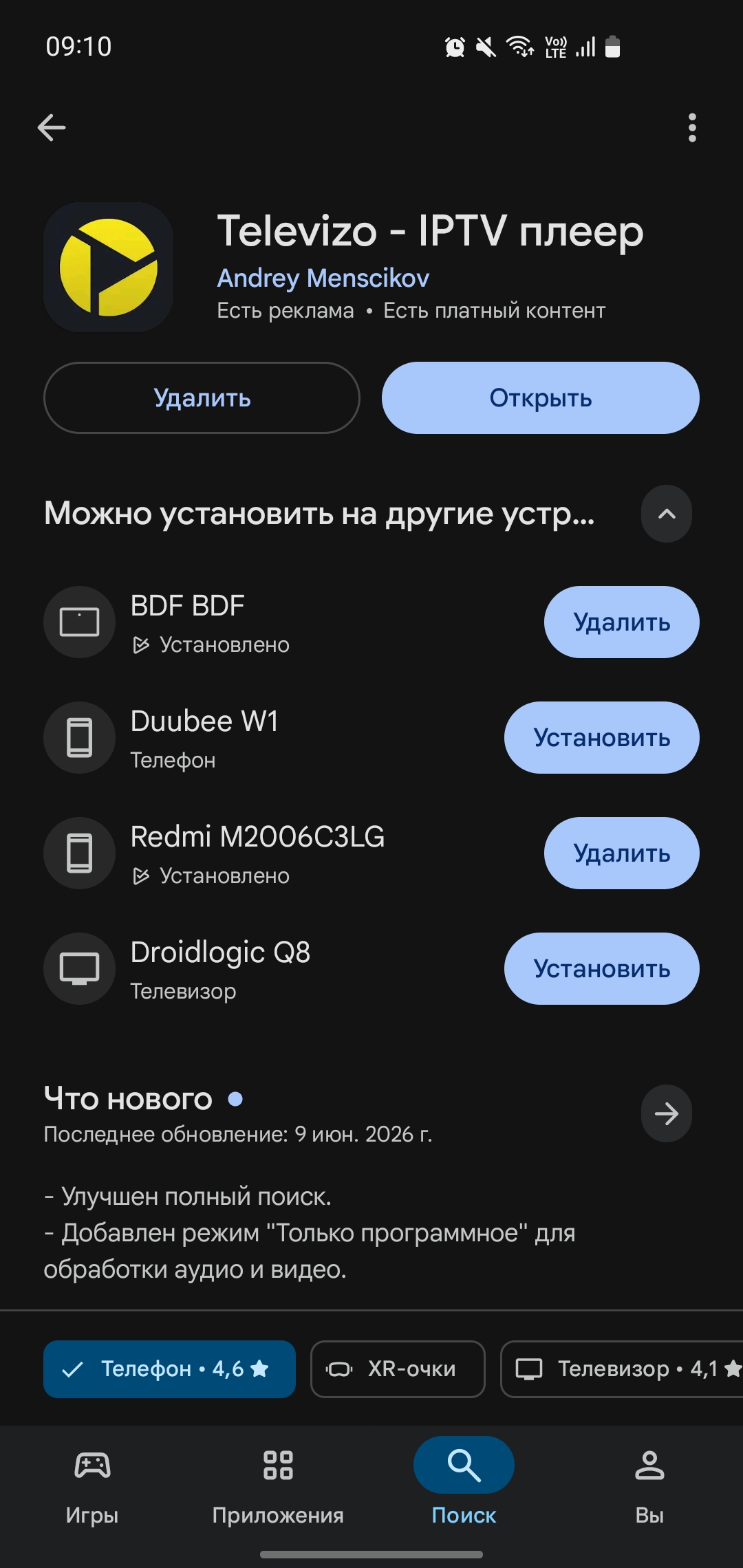
Televizo — это IPTV-плеер для Android (телефон, планшет, Android TV / Google TV). Откройте Google Play, найдите „Televizo“ и нажмите «Установить».
б) Получите ссылку на ваш плейлист
1Войдите на сайт под своей учетной записью и откройте „Кабинет“.
2в блоке «Ссылка на плейлист» нажмите кнопку «Скопировать» — ваша личная ссылка будет скопирована.
в) Добавьте плейлист в Televizo
1Откройте Televizo. При первом запуске Приложение предложит добавить плейлист. Если нет — найдите кнопку добавления плейлиста («+» или «Add playlist»).
2Выберите тип плейлиста: M3U / по ссылке (URL).
3В поле вставьте (Paste) скопированную ссылку, в качестве названия впишите, например, «Televizia» и подтвердите.
4Через несколько секунд список каналов загрузится. Выберите каналов и просмотр начнется.
г) На телевизоре (Android TV / Google TV)
1Установите Televizo из Google Play на телевизоре и откройте его.
2При добавлении плейлиста вводить ссылку пультом сложно. Если на вашем телевизоре Доступно в, используйте Телефон с функцией пульта и клавиатуры (приложение Google TV) — ссылку можно будет ввести или вставить с телефона.
4. Если каналы не включаются
• Проверьте интернет и попробуйте другой канал — возможно, конкретный канал временно Отключён.
• В Televizo обновите плейлист (в меню плейлиста «Обновить / Refresh») — адреса каналов периодически обновляются.
• Если канал не заработал в браузере, попробуйте в Televizo.
• Если ссылка больше не работает, проверьте в личном кабинете: не истек ли срок действия пакета и не заблокирована ли ссылка из-за превышения лимита устройств.
• Ничего не помогло? Напишите нам — Мы поможем.
Что нужно для подключения интернет-телевидения?
Для подключения IPTV интернет-телевидения необходимы 3 основных компонента:
Стабильное интернет-соединение
Для HD каналов: скорость минимум 10-15 Мбит/с.
Для 4K UHD каналов: скорость минимум 25-30 Мбит/с.
Для лучшей стабильности рекомендуется подключение устройства к интернету сетевым кабелем (LAN).
Совместимые устр.
Smart TV (Samsung, LG, Sony, TCL и т.д.).
Android TV Box / TV Stick (Xiaomi Mi Box/Stick, Google Chromecast, Amazon Firestick и другие).
Смартфон или планшет (Android / iOS).
Компьютер или ноутбук (Windows / macOS).
IPTV Приложение и плейлист (Подписка)
Приложение: на устройство устанавливается специальная программа (например: IPTV Smarters Pro, Tivimate, OTT Navigator, XCIPTV и т.д.).
Список каналов (Playlist/Subscription): M3U ссылка, полученная от IPTV провайдера, данные Xtream Codes или активация по MAC-адресу.
Что такое плейлист m3u и m3u8?
M3U и M3U8 — это специальные форматы текстовых файлов, которые используются в медиаплеерах и IPTV приложениях для воспроизведения телевизионных каналов, радиостанций или видеопотоков (Streams).
Они сами по себе не содержат видео или аудио файлов — это список адресов (плейлист), где прописаны название каждого канала, логотип, категория и интернет-ссылка, откуда плеер должен считывать сигнал.
В чем разница между M3U и M3U8?
M3U (Moving Picture Experts Group Audio Layer 3 Uniform Resource Locator):
Традиционный и самый распространенный формат плейлиста.
Хранит простой список ссылок на каналы.
В основном использует стандартную текстовую кодировку (Latin-1/ANSI).
M3U8:
Это современная и улучшенная версия M3U.
Использует кодировку UTF-8, что позволяет без ошибок отображать в плейлисте шрифты разных языков (например: грузинский, коптский, иероглифы, кириллица).
Широко используется в технологии HLS (HTTP Live Streaming), где видеопоток разделен на небольшие сегменты для стабильной и бесперебойной трансляции.
Как используется в IPTV?
В виде ссылки (URL): провайдер предоставляет веб-ссылку (например: http://example.com/playlist.m3u8), которая вводится в IPTV-приложение. Преимущество ссылки в том, что список каналов обновляется автоматически.
В виде файла (.m3u / .m3u8): скачивание файла и прямая загрузка в плеер.
У вас только сервис интернет-телевидения?
არა ჩვენ ასევე გვაქვს 4G LTE უკაბელო მაღალსიჩქარიანი ინტერნეტიც! ინტერნეტის მოდემის ფასია 250 ლარი! გვაქვს საკურიერო მომსახურებაც და ვაგზავნით მთელი საქართველოს მასშტაბით! შემდეგ ყოველთვიური გადასახადი 35 ლარია. ეს მოდემი რჩება თქვენს მფლობელობაში! არანაირ ინსტალაციას არ საჭიროებს! მაგთის სიმ ბარათს ათავსებთ ინტერენტის მოდემში შემდწგ მოდემს აერთებთ დენის წყაროში და დაელოდებით 20 25 წამი რომ მოდემმა ჩაირთოს! მოდემის ჩართვის შემდეგ მოდემს უკანა მხარეს აწერია თავისი wi fiს Пароль, ამ პაროლს შეიყვანთ ეს იქნება მობილური კომპიუტერი თუ ტელევიზორი და გამოიყენებთ მაღალსიჩქარიან ინტერნეტს! სულ ეგაა მეტი არაფერი არ სჭირდება!
В случае заинтересованности Свяжитесь с нами по указанным номерам телефонов 599 40 69 93
Что такое TELEVIZIA.STORE Приложение?
Это официальное Android Приложение для сайта televizia.store. Один и тот же APK работает на:
Android телефоне и планшете
Android TV и Smart TV (с управлением пультом)
Приложение показывает каналы вашего пакета, включая телепрограмму (EPG), и позволяет перематывать эфир назад. Интерфейс на грузинском, также Доступно в русском и английском.
Требования:
Android 5.0 или новее
Интернет
Зарегистрированный на сайте аккаунт и Активен Пакет
Как установить
На телефоне:
Скачайте APK ფაილი.
Ссылка для скачивания: https://televizia.store/app/televizia.store.apk
Чтобы скачать приложение, нажмите на логотип приложения в левом нижнем углу, а затем на скачивание APK.
Откройте файл. Если Телефон запрашивает, включите «Установка из неизвестных источников».
Нажмите «Установить» и откройте Приложение.
[📷 Фото 1: Окно установки]
На Android TV / Smart TV:
Используйте приложение Downloader, USB-флешку или ADB.
После установки Приложение появится в главном меню телевизора.
[📷 Фото 2: Приложение в меню ТВ]
Как войти в приложение
Существует три способа входа.
1По электронной почте и паролю
Введите те же Эл. почта и Пароль, что и на сайте, и нажмите «Войти».
[📷 Фото 3: Экран входа]
2Сканированием QR-кода (на телефоне)
На сайте, в личном кабинете, найдите QR-код.
В приложении нажмите «Сканировать QR-код».
Наведите камеру на QR. Вход произойдет автоматически.
(Кнопка видна только на устройствах с камерой.)
3Вход на ТВ по коду (самый удобный способ)
Вводить пароль на ТВ с пульта сложно, поэтому используйте этот способ:
На ТВ нажмите «Вход на ТВ по коду».
На экране появится QR-код и код (например, ABCD-1234).
Отсканируйте QR телефоном и подтвердите Войти на сайте.
ТВ сам увидит подтверждение (проверяет каждые 3 секунды) и авторизует вас.
[📷 Фото 4: QR и код на ТВ]
[📷 Фото 5: Подтверждение на телефоне]
⚠️ Код имеет срок действия и используется один раз. Если он истек или уже использован, Приложение отправит вам уведомление. В таком случае просто получите новый код.
Главный экран
На ТВ и телефоне горизонтально (3 колонки):
Слева: переключатель категорий (‹ ›) и список каналов
Посередине: видео
Справа: время и телепрограмма, где текущая передача имеет бейдж «Сейчас»
На телефоне вертикально: сверху видео, снизу список каналов.
[📷 Фото 6: Главный экран на ТВ]
[📷 Фото 7: Телефон вертикально]
На каждом канале отображается:
Логотип (если логотипа нет, отображаются первые буквы названия канала)
Текущая и следующая передача и полоса прогресса
Надпись «EPG» на тех каналах, у которых есть телепрограмма
Как смотреть каналы
На телефоне
Нажатие на канал: переход на этот канал.
Повторное нажатие на тот же канал или нажатие на видео: открывается полноэкранный режим.
Свайп по видео: следующий или предыдущий канал.
Двойное нажатие в полноэкранном режиме: меняется режим экрана: по размеру → заполнение → растяжение.
На Android TV (пультом)
Кнопка
Действие
▲ ▼ / CH+ CH−
Переключение канала
Цифры 0–9
Переключение по номеру канала
OK
Список каналов
◀ ▶
−10 / +10 секунд
⏯
Пауза / Продолжить
◀◀ ▶▶
Перемотка
INFO
Инфо-панель
GUIDE
Телепрограмма
MENU
Список каналов
MUTE
Выключить звук
BACK
Назад / Выход
Переключение цифрами: введите номер. На экране отобразится номер и Имя канала. Переключение произойдет через 1 секунду или сразу, если номер однозначный. Нажатие OK также переключит мгновенно.
Телепрограмма (EPG)
В полноэкранном режиме нажмите кнопку «Программа» (на пульте GUIDE), и появится список передач канала.
Текущая передача имеет бейдж «Сейчас».
Программа сохраняется в устройстве на 3 часа, поэтому при повторном открытии она видна мгновенно.
Если телепрограммы на канале нет, Приложение покажет надпись «На этом канале программы пока нет».
[📷 Фото 8: Панель программы]
Перемотка эфира
В полноэкранном режиме коснитесь экрана, чтобы появилась панель управления:
Полоса прокрутки
−10 сек и +10 сек
Пауза
LIVE (возврат к прямому эфиру)
⚠️ Перемотка работает в пределах, которые позволяет поток канала (HLS-окно или архив/DVR). На некоторых каналах перемотка отсутствует, и появится Сообщение «На этом канале перемотка недоступна». Это особенность канала, а не ошибка приложения.
[📷 Фото 9: Полноэкранный режим и панель управления]
Смена языка и выход
Язык: нажмите кнопку 🌐 (на экране входа и главном экране) и выберите ქართული, Русский или English. Выбор сохранится и не сбросится после выхода.
Выход: на главном экране кнопка «Выход». Это полезно, если нужно войти под другим аккаунтом.
Часто задаваемые вопросы
Ошибка входа: «Эл. почта или Пароль неверны».
Убедитесь, что вы вводите именно те данные, которые указаны на сайте.
«Активен Пакет отсутствует».
У вас нет активного пакета или срок его действия истек. Продлите Подписка на сайте.
«Ошибка соединения».
Проверьте интернет-соединение и попробуйте снова.
«каналов временно недоступен».
Канал не открылся. Приложение автоматически пробует разные форматы, и если он не открывается, это проблема источника канала. Попробуйте позже или выберите другой каналов.
Логотип не отображается.
Если логотип отсутствует, отображаются первые буквы названия канала. Это нормально.
Приложение работает медленно.
Убедитесь, что у вас установлена последняя (release) версия. debug версия работает значительно медленнее.
Можно ли использовать один аккаунт одновременно на телефоне и TV?
Ответ на этот вопрос зависит от условий вашего пакета.
Как использовать официальное Приложение нашего сайта?
Все подробно описано в видео! Пожалуйста, посмотрите и прослушайте видео до конца, чтобы вам все стало понятно!
Что такое интернет ТВ?
Что такое интернет ТВ и как пользоваться нашим сервисом — вся подробная информация описана в видео! Пожалуйста, посмотрите видео до конца, чтобы вам все стало понятно!
IPTV (Internet Protocol Television) — это технология, которая передает телевидение и видеоконтент через интернет-протокол (IP) вместо традиционного кабельного или спутникового сигнала.
Проще говоря, IPTV позволяет вам смотреть телеканалы, фильмы и передачи на любом устройстве, где есть стабильное интернет-соединение.
Основные преимущества IPTV:
Многофункциональность и совместимость: работает на Smart TV, Android TV Box, смартфонах, планшетах и компьютерах.
Функция перемотки и архива (Catch-up TV): вы можете смотреть пропущенные передачи в удобное для вас время.
Видео по запросу (VOD): доступ к богатой библиотеке фильмов, сериалов и шоу.
Гибкость: не требует прокладки специальных кабелей или установки антенн — достаточно только интернета.
როგორ ჩავრთოთ LG ტელევიზორზე ТВ?
როგორ ჩავრთოთ IPTV M3U ТВ LG Smart TV-ზე — სრული ინსტრუქცია
LG Smart TV-ზე IPTV ინტერნეტ ტელევიზიის ჩართვა შესაძლებელია დამატებითი მოწყობილობის, მაგალითად Android TV Box-ის გარეშე. ამისათვის საჭიროა ინტერნეტთან დაკავშირებული LG Smart TV, შესაბამისი IPTV Приложение და მოქმედი M3U ან M3U8 ფლეილისტის ბმული.
ამ სტატიაში დეტალურად აგიხსნით, როგორ დააყენოთ IPTV Приложение LG ტელევიზორზე, როგორ დაამატოთ M3U ფლეილისტი და როგორ უყუროთ საყვარელ სატელევიზიო არხებს.
1რა არის საჭირო IPTV-ის ჩასართავად?
LG Smart TV-ზე IPTV-ის გასაშვებად დაგჭირდებათ:
• LG Smart TV ინტერნეტთან კავშირით.
• სტაბილური Wi-Fi ან LAN ინტერნეტი.
• IPTV M3U ან M3U8 ფლეილისტის მოქმედი ბმული.
• LG webOS სისტემასთან თავსებადი IPTV Приложение.
M3U ფლეილისტი წარმოადგენს სპეციალურ ბმულს ან ფაილს, რომლის საშუალებითაც IPTV Приложение იღებს სატელევიზიო არხების ჩამონათვალს და შესაბამის ვიდეოტრანსლაციებს.
M3U ბმულის მაგალითი:
"https://example.com/playlist.m3u"
M3U8 ბმულის მაგალითი:
"https://example.com/playlist.m3u8"
2რომელი IPTV აპლიკაციები მუშაობს LG Smart TV-ზე?
LG ტელევიზორები ძირითადად მუშაობს webOS ოპერაციულ სისტემაზე. ამიტომ აუცილებელია ისეთი IPTV აპლიკაციის გამოყენება, რომელსაც LG webOS-ის მხარდაჭერა აქვს.
პოპულარული IPTV აპლიკაციებია:
SS IPTV
SS IPTV ერთ-ერთი ცნობილი აპლიკაციაა, რომელიც გამოიყენება LG Smart TV-ზე IPTV ფლეილისტების გასაშვებად.
ძირითადი შესაძლებლობები:
• M3U ფლეილისტების დამატება.
• არხების კატეგორიებად დაყოფა.
• გარე ფლეილისტების მხარდაჭერა.
• XMLTV ტელეპროგრამის მხარდაჭერა შესაბამისი კონფიგურაციით.
ოფიციალური ვებგვერდი: https://ss-iptv.com/
Smart IPTV (SIPTV)
Smart IPTV საშუალებას გაძლევთ დაამატოთ M3U ფლეილისტი და მართოთ არხების ჩამონათვალი.
ძირითადი შესაძლებლობები:
• M3U ფლეილისტის მხარდაჭერა.
• ფლეილისტის ვებგვერდიდან ატვირთვა.
• არხების ორგანიზება.
• აქტივაციის საფასური შესაძლოა საჭირო იყოს.
ოფიციალური ვებგვერდი: https://siptv.app/
IBO Player
IBO Player არის IPTV ფლეიერი, რომელიც თავსებად მოწყობილობებზე საშუალებას იძლევა M3U ფლეილისტის დამატებისა და მართვის.
ოფიციალური ვებგვერდი: https://iboplayer.com/
შენიშვნა: აპლიკაციების ხელმისაწვდომობა დამოკიდებულია LG ტელევიზორის მოდელზე, webOS-ის ვერსიასა და რეგიონის პარამეტრებზე. ყველა Приложение ყველა მოდელზე ხელმისაწვდომი არ არის.
3როგორ დავაყენოთ IPTV Приложение LG ტელევიზორზე?
მიჰყევით შემდეგ ინსტრუქციას:
1ჩართეთ LG Smart TV.
2პულტზე დააჭირეთ Home ღილაკს.
3გახსენით Apps ან LG Content Store.
4აირჩიეთ ძებნის ფუნქცია.
5საძიებო ველში ჩაწერეთ SS IPTV.
6მოძებნეთ შესაბამისი Приложение.
7დააჭირეთ Install ღილაკს.
8ინსტალაციის დასრულების შემდეგ გახსენით Приложение.
თუ Приложение ძებნის შედეგად არ გამოჩნდა, შესაძლოა ის თქვენი ტელევიზორის მოდელისთვის ან რეგიონისთვის ხელმისაწვდომი არ იყოს.
4როგორ დავამატოთ M3U ფლეილისტი SS IPTV აპლიკაციაში?
SS IPTV-ში ფლეილისტის დამატება შესაძლებელია აპლიკაციიდან ან ტელეფონისა და კომპიუტერის საშუალებით.
მეთოდი №1 — ფლეილისტის დამატება ტელევიზორიდან
1გახსენით SS IPTV Приложение.
2შედით Settings მენიუში.
3აირჩიეთ Content.
4გახსენით External Playlists.
5დააჭირეთ Add ღილაკს.
6Playlist Name ველში ჩაწერეთ სასურველი Имя, მაგალითად TELEVIZIA.
7Playlist URL ველში ჩასვით თქვენი M3U ბმული.
8დააჭირეთ Save ღილაკს.
9დაბრუნდით აპლიკაციის მთავარ ეკრანზე.
შენახვის შემდეგ ფლეილისტი უნდა გამოჩნდეს აპლიკაციაში. გახსენით იგი და აირჩიეთ სასურველი სატელევიზიო каналов.
მეთოდი №2 — ფლეილისტის დამატება ტელეფონიდან ან კომპიუტერიდან
1გახსენით SS IPTV Приложение LG ტელევიზორზე.
2შედით Settings → General მენიუში.
3დააჭირეთ Get Code ღილაკს.
4ტელევიზორის ეკრანზე გამოჩნდება სპეციალური კოდი.
5ტელეფონიდან ან კომპიუტერიდან გახსენით SS IPTV-ის ოფიციალური ვებგვერდი.
6მოძებნეთ Playlist Editor.
7შეიყვანეთ ტელევიზორზე მიღებული კოდი.
8დააჭირეთ Add Device ღილაკს.
9დაამატეთ ან ატვირთეთ თქვენი M3U ფლეილისტი.
10შეინახეთ ცვლილებები.
ფლეილისტის ატვირთვის შემდეგ დაბრუნდით ტელევიზორში და განაახლეთ Приложение.
ოფიციალური ინსტრუქცია: https://ss-iptv.com/en/users/documents/how-to-upload-playlist
შენიშვნა: ტელევიზორის დროებითი კოდი შეზღუდული ვადით მოქმედებს. გარე ფლეილისტის დამატებისას გამოიყენეთ შესაბამისი ფუნქცია, რათა სხვა ფლეილისტები შემთხვევით არ ჩაანაცვლოთ.
5როგორ დავამატოთ EPG ტელეპროგრამა (XMLTV)?
EPG არის სატელევიზიო პროგრამის ელექტრონული გზამკვლევი, რომელიც მომხმარებელს აჩვენებს, რა გადაცემა გადის კონკრეტულ არხზე.
EPG-ის საშუალებით შესაძლებელია ნახოთ:
• მიმდინარე სატელევიზიო გადაცემა.
• შემდეგი გადაცემა.
• გადაცემის დაწყებისა და დასრულების დრო.
• არხების დღის სატელევიზიო პროგრამა.
XMLTV ფაილის მაგალითი:
"https://example.com/epg.xml"
EPG-ის მუშაობისთვის საჭიროა:
1მოქმედი XMLTV ბმული ან ფაილი.
2IPTV აპლიკაციის შესაბამისი EPG მხარდაჭერა.
3M3U ფლეილისტში არხების სწორი tvg-id იდენტიფიკატორები.
4XMLTV ფაილში შესაბამისი არხების იდენტიფიკატორები.
თუ არხების ID-ები ერთმანეთს არ ემთხვევა, ტელეპროგრამა შეიძლება არ გამოჩნდეს.
6ინტერნეტის რა სიჩქარეა საჭირო IPTV-ის საყურებლად?
IPTV-ის შეუფერხებლად საყურებლად რეკომენდებულია სტაბილური ინტერნეტკავშირი.
საორიენტაციო რეკომენდაციები:
• SD ხარისხი — მინიმუმ 5 Mbps.
• HD ხარისხი — მინიმუმ 10 Mbps.
• Full HD ხარისხი — მინიმუმ 15 Mbps.
• 4K ხარისხი — მინიმუმ 25 Mbps.
საჭირო სიჩქარე დამოკიდებულია არხის ვიდეოს ბიტრეიტზე, ინტერნეტის სტაბილურობასა და ქსელის დატვირთვაზე.
თუ შესაძლებელია, ტელევიზორი ინტერნეტს LAN კაბელით დაუკავშირეთ. Wi-Fi კავშირის გამოყენების შემთხვევაშიც სასურველია როუტერთან ახლოს განთავსება.
7IPTV-ის გავრცელებული პრობლემები და მათი გამოსწორება
პრობლემა: M3U ფლეილისტი არ იტვირთება.
შესაძლო მიზეზები:
• ბმული არასწორად არის შეყვანილი.
• ფლეილისტის მისამართი აღარ მუშაობს.
• ინტერნეტთან კავშირი შეფერხებულია.
• სერვერი დროებით მიუწვდომელია.
გამოსავალი: გადაამოწმეთ ბმული და ინტერნეტკავშირი.
პრობლემა: არხების ჩამონათვალი ჩანს, მაგრამ არხები არ ირთვება.
შესაძლო მიზეზები:
• არხის წყარო აღარ მუშაობს.
• ფლეილისტის Срок истёк.
• ვიდეოფორმატი შეუთავსებელია.
• სერვერზე შეფერხებაა.
გამოსავალი: შეამოწმეთ ფლეილისტის Срок действия და არხის წყაროს ხელმისაწვდომობა.
პრობლემა: каналов რამდენიმე წუთში ითიშება.
შესაძლო მიზეზები:
• ინტერნეტის არასტაბილური კავშირი.
• ვიდეოს ბუფერის პრობლემა.
• IPTV სერვერის შეფერხება.
• ტელევიზორის აპლიკაციის თავსებადობის პრობლემა.
გამოსავალი: გადატვირთეთ ტელევიზორი, შეამოწმეთ ინტერნეტი და განაახლეთ Приложение.
პრობლემა: EPG ტელეპროგრამა არ ჩანს.
შესაძლო მიზეზები:
• XMLTV ბმული არასწორია.
• არხების tvg-id იდენტიფიკატორები არ ემთხვევა.
• IPTV აპლიკაციას EPG ფუნქციის მხარდაჭერა არ აქვს.
გამოსავალი: შეამოწმეთ XMLTV ფაილი და არხების იდენტიფიკატორები.
8LG Smart TV და Android TV — რა განსხვავებაა?
LG Smart TV ძირითადად იყენებს webOS სისტემას, ხოლო Android TV და Google TV იყენებს Android ოპერაციულ სისტემას.
ამიტომ ყველა Android IPTV Приложение LG ტელევიზორზე არ მუშაობს.
მაგალითად:
• TiviMate — Android TV-სთვის.
• SS IPTV — თავსებად LG webOS მოდელებზე.
• Smart IPTV — მხარდაჭერილ Smart TV მოდელებზე.
• IPTV Smarters — ხელმისაწვდომობა დამოკიდებულია კონკრეტულ პლატფორმასა და აპლიკაციის ვერსიაზე.
LG ტელევიზორზე Android APK ფაილის პირდაპირ დაყენება შეუძლებელია.
9შეიძლება თუ არა IPTV-ის ჩართვა LG ტელევიზორზე Android Box-ის გარეშე?
დიახ! თუ LG ტელევიზორს აქვს Smart TV ფუნქცია და მისთვის Доступно в შესაბამისი IPTV Приложение, შეგიძლიათ უყუროთ IPTV ტელევიზიას დამატებითი Android Box-ის გარეშე.
ამისათვის საკმარისია:
• LG Smart TV.
• ინტერნეტკავშირი.
• თავსებადი IPTV Приложение.
• მოქმედი M3U ფლეილისტი.
თუმცა, თუ ტელევიზორს არ აქვს საჭირო აპლიკაციის მხარდაჭერა ან ვერ ახერხებს კონკრეტული ვიდეოფორმატის გაშვებას, ალტერნატიული გამოსავალია Android TV Box-ის გამოყენება.
10დასკვნა
LG Smart TV-ზე IPTV M3U ტელევიზიის ჩართვა შესაძლებელია მარტივად, შესაბამისი აპლიკაციისა და მოქმედი ფლეილისტის საშუალებით.
სწორად დაყენებული Приложение საშუალებას გაძლევთ უყუროთ სატელევიზიო არხებს პირდაპირ LG ტელევიზორზე, დამატებითი ანტენისა და საკაბელო ტელევიზიის გარეშე.
TELEVIZIA.STORE — ინტერნეტ ТВ თქვენს ტელევიზორზე!
ვრცლად ჩვენი სერვისების შესახებ: https://televizia.store/
როგორ ჩავრთოთ SAMSUNG ის ტელწვიზორზე ТВ?
როგორ ჩავრთოთ IPTV M3U ТВ Samsung Smart TV-ზე — სრული ინსტრუქცია
Samsung Smart TV-ზე IPTV ინტერნეტ ტელევიზიის ჩართვა შესაძლებელია დამატებითი მოწყობილობის, მაგალითად Android TV Box-ის გარეშე. ამისათვის საჭიროა ინტერნეტთან დაკავშირებული Samsung Smart TV, შესაბამისი IPTV Приложение და მოქმედი M3U ან M3U8 ფლეილისტის ბმული.
Samsung ტელევიზორების უმეტესობა იყენებს Tizen ოპერაციულ სისტემას, რომელიც განსხვავდება Android TV-სა და LG webOS-ისგან. ამიტომ აუცილებელია ისეთი IPTV აპლიკაციის დაყენება, რომელსაც Samsung Tizen-ის მხარდაჭერა აქვს.
ამ სტატიაში დეტალურად აგიხსნით, როგორ დააყენოთ IPTV Приложение Samsung ტელევიზორზე, როგორ დაამატოთ M3U ფლეილისტი და როგორ უყუროთ სატელევიზიო არხებს.
1რა არის საჭირო IPTV-ის ჩასართავად?
Samsung Smart TV-ზე IPTV-ის გასაშვებად დაგჭირდებათ:
• Samsung Smart TV ინტერნეტთან კავშირით.
• სტაბილური Wi-Fi ან LAN ინტერნეტი.
• მოქმედი IPTV M3U ან M3U8 ფლეილისტის ბმული.
• Samsung Tizen სისტემასთან თავსებადი IPTV Приложение.
M3U ფლეილისტი წარმოადგენს სპეციალურ ბმულს ან ფაილს, რომლის საშუალებითაც IPTV Приложение იღებს სატელევიზიო არხების ჩამონათვალსა და შესაბამის ვიდეოტრანსლაციებს.
M3U ბმულის მაგალითი:
"https://example.com/playlist.m3u"
M3U8 ბმულის მაგალითი:
"https://example.com/playlist.m3u8"
2რომელი IPTV აპლიკაციები მუშაობს Samsung Smart TV-ზე?
Samsung ტელევიზორებზე IPTV-ის საყურებლად გამოიყენება Tizen სისტემასთან თავსებადი აპლიკაციები.
პოპულარული ვარიანტებია:
Smart IPTV (SIPTV)
Smart IPTV ერთ-ერთი ცნობილი IPTV ფლეიერია Samsung Smart TV-სთვის.
ძირითადი შესაძლებლობები:
• M3U ფლეილისტების მხარდაჭერა.
• არხების ჩამონათვალის მართვა.
• ფლეილისტის ვებგვერდიდან დამატება.
• არხების ორგანიზება.
ოფიციალური ვებგვერდი: https://siptv.app/
IBO Player
IBO Player არის Smart TV მოწყობილობებისთვის განკუთვნილი IPTV ფლეიერი.
ძირითადი შესაძლებლობები:
• IPTV ფლეილისტების დამატება.
• მომხმარებლის მონაცემებით ავტორიზაცია, აპლიკაციის მხარდაჭერილი მეთოდების მიხედვით.
• Напрямую სატელევიზიო არხების გაშვება.
• ფილმებისა და სერიალების კატეგორიები, თუ წყარო მათ შეიცავს.
ოფიციალური ვებგვერდი: https://iboplayer.com/
IPTV Smarters
IPTV Smarters-ის შესაბამისი Samsung TV ვერსიები მომხმარებელს სთავაზობს IPTV ფლეილისტების მართვისა და გაშვების შესაძლებლობას.
ძირითადი შესაძლებლობები:
• M3U ფლეილისტის მხარდაჭერა.
• არხების კატეგორიები.
• Напрямую ТВ.
• ტელეპროგრამის მხარდაჭერა შესაბამის ვერსიებში.
iXPlay
iXPlay არის Samsung Tizen ტელევიზორებისთვის განკუთვნილი IPTV ფლეიერი.
ძირითადი შესაძლებლობები:
• M3U და M3U8 ფლეილისტების მხარდაჭერა.
• XMLTV ტელეპროგრამის მხარდაჭერა.
• რამდენიმე ფლეილისტის დამატება.
• რჩეული არხების Сохранить.
მნიშვნელოვანი შენიშვნა: ჩამოთვლილი აპლიკაციების ხელმისაწვდომობა დამოკიდებულია ტელევიზორის მოდელზე, გამოშვების წელზე და Samsung Apps Store-ის რეგიონზე. ყველა Приложение ყველა ქვეყანაში და ყველა მოდელზე ხელმისაწვდომი არ არის.
ასევე გაითვალისწინეთ, რომ IPTV ფლეიერი თავად არ უზრუნველყოფს სატელევიზიო არხებს. საჭიროა საკუთარი მოქმედი M3U ფლეილისტი ან IPTV სერვისის მონაცემები.
3როგორ დავაყენოთ IPTV Приложение Samsung ტელევიზორზე?
Samsung Smart TV-ზე აპლიკაციის დაყენება შესაძლებელია პირდაპირ ტელევიზორის მენიუდან.
მიჰყევით შემდეგ ინსტრუქციას:
1ჩართეთ Samsung Smart TV.
2პულტზე დააჭირეთ Home ღილაკს.
3გახსენით Apps მენიუ.
4აირჩიეთ Search (ძებნა).
5საძიებო ველში ჩაწერეთ სასურველი IPTV აპლიკაციის Имя, მაგალითად Smart IPTV ან IBO Player.
6აირჩიეთ შესაბამისი Приложение.
7დააჭირეთ Install ღილაკს.
8ინსტალაციის დასრულების შემდეგ დააჭირეთ Open-ს.
9სურვილის შემთხვევაში აირჩიეთ Add to Home, რათა Приложение მთავარ ეკრანზე გამოჩნდეს.
თუ Приложение ძებნის შედეგად არ გამოჩნდა, შესაძლოა ის თქვენი ტელევიზორის მოდელისთვის ან რეგიონისთვის ხელმისაწვდომი არ იყოს.
ზოგიერთ მოდელზე აპლიკაციების ჩამოსატვირთად საჭიროა Samsung Account-ში Войти.
4როგორ დავამატოთ M3U ფლეილისტი Smart IPTV აპლიკაციაში?
Smart IPTV აპლიკაციაში ფლეილისტის დამატება შესაძლებელია ტელეფონიდან ან კომპიუტერიდან.
ნაბიჯი №1 — აპლიკაციის გახსნა
1გახსენით Smart IPTV Приложение Samsung ტელევიზორზე.
2ეკრანზე გამოჩნდება მოწყობილობის MAC მისამართი.
3ჩაიწერეთ MAC მისამართი ან გადაიღეთ ტელევიზორის ეკრანის ფოტო.
MAC მისამართი წარმოადგენს მოწყობილობის უნიკალურ იდენტიფიკატორს, რომლის საშუალებითაც შესაძლებელია ფლეილისტის კონკრეტულ ტელევიზორთან დაკავშირება.
ნაბიჯი №2 — ფლეილისტის დამატება ტელეფონიდან
1ტელეფონიდან ან კომპიუტერიდან გახსენით Smart IPTV-ის ოფიციალური ვებგვერდი.
2შედით Playlist Upload განყოფილებაში.
3შეიყვანეთ ტელევიზორის MAC მისამართი.
4აირჩიეთ M3U URL-ის დამატების ფუნქცია.
5ჩასვით თქვენი მოქმედი M3U ფლეილისტის ბმული.
6საჭიროების შემთხვევაში მიუთითეთ დამატებითი პარამეტრები.
7შეინახეთ ცვლილებები.
ოფიციალური ვებგვერდი:
https://siptv.app/mylist/
ნაბიჯი №3 — ფლეილისტის ჩატვირთვა ტელევიზორში
1დაბრუნდით Samsung ტელევიზორთან.
2დახურეთ Smart IPTV Приложение.
3ხელახლა გახსენით Приложение.
4საჭიროების შემთხვევაში გამოიყენეთ Reload ან Refresh ფუნქცია.
5დაელოდეთ ფლეილისტის ჩატვირთვას.
თუ ყველაფერი სწორად შესრულდა, ეკრანზე გამოჩნდება თქვენი არხების ჩამონათვალი.
შენიშვნა: Smart IPTV-ს შესაძლოა ჰქონდეს საცდელი პერიოდი და შემდგომ დასჭირდეს ფასიანი აქტივაცია. აქტივაციის პირობები და ფასი გადაამოწმეთ ოფიციალურ ვებგვერდზე.
5როგორ დავამატოთ M3U ფლეილისტი IBO Player-ში?
IBO Player-ის გამოყენების შემთხვევაში ფლეილისტის დამატების პროცესი შესაძლოა განსხვავდებოდეს Smart IPTV-ისგან.
1გახსენით IBO Player Samsung ტელევიზორზე.
2ეკრანზე მოძებნეთ MAC მისამართი ან Device ID.
3ჩაიწერეთ მოწყობილობის მონაცემები.
4ტელეფონიდან გახსენით IBO Player-ის ოფიციალური ვებგვერდი.
5მოძებნეთ ფლეილისტის დამატების განყოფილება.
6შეიყვანეთ მოთხოვნილი მოწყობილობის მონაცემები.
7ჩასვით M3U ფლეილისტის ბმული ან შეიყვანეთ მხარდაჭერილი ავტორიზაციის მონაცემები.
8შეინახეთ ცვლილებები.
9დაბრუნდით ტელევიზორში და განაახლეთ Приложение.
ოფიციალური ვებგვერდი:
https://iboplayer.com/
შენიშვნა: მენიუს დასახელება და ფლეილისტის დამატების მეთოდი შეიძლება განსხვავდებოდეს აპლიკაციის ვერსიის მიხედვით. გამოიყენეთ კონკრეტული აპლიკაციის ოფიციალური ინსტრუქცია.
6როგორ დავამატოთ EPG ტელეპროგრამა (XMLTV)?
EPG არის ელექტრონული სატელევიზიო გზამკვლევი, რომელიც მომხმარებელს აჩვენებს, რა გადაცემა გადის კონკრეტულ არხზე.
EPG-ის საშუალებით შესაძლებელია ნახოთ:
• მიმდინარე სატელევიზიო გადაცემა.
• შემდეგი გადაცემა.
• გადაცემის დაწყებისა და დასრულების დრო.
• არხების დღის სატელევიზიო პროგრამა.
XMLTV ფაილის მაგალითი:
"https://example.com/epg.xml"
EPG-ის მუშაობისთვის საჭიროა:
1მოქმედი XMLTV ბმული ან ფაილი.
2IPTV აპლიკაციის EPG მხარდაჭერა.
3M3U ფლეილისტში სწორი tvg-id იდენტიფიკატორები.
4XMLTV ფაილში შესაბამისი არხების იდენტიფიკატორები.
თუ არხების ID-ები ერთმანეთს არ ემთხვევა, ტელეპროგრამა შეიძლება არ გამოჩნდეს.
7ინტერნეტის რა სიჩქარეა საჭირო IPTV-ის საყურებლად?
IPTV-ის შეუფერხებლად საყურებლად საჭიროა სტაბილური ინტერნეტკავშირი.
საორიენტაციო რეკომენდაციები:
• SD ხარისხი — მინიმუმ 5 Mbps.
• HD ხარისხი — მინიმუმ 10 Mbps.
• Full HD ხარისხი — მინიმუმ 15 Mbps.
• 4K ხარისხი — მინიმუმ 25 Mbps.
საჭირო სიჩქარე დამოკიდებულია ვიდეოს ბიტრეიტზე, ინტერნეტის სტაბილურობასა და ქსელის დატვირთვაზე.
სასურველია ტელევიზორი ინტერნეტს LAN კაბელით დაუკავშიროთ. Wi-Fi-ის გამოყენებისას რეკომენდებულია როუტერთან ახლოს განთავსება.
8IPTV-ის გავრცელებული პრობლემები და მათი გამოსწორება
პრობლემა: M3U ფლეილისტი არ იტვირთება
შესაძლო მიზეზები:
• M3U ბმული არასწორად არის შეყვანილი.
• ფლეილისტის მისამართი აღარ მუშაობს.
• ინტერნეტთან კავშირი შეფერხებულია.
• სერვერი დროებით მიუწვდომელია.
გამოსავალი: გადაამოწმეთ M3U ბმული და ინტერნეტკავშირი.
პრობლემა: არხები ჩანს, მაგრამ არ ირთვება
შესაძლო მიზეზები:
• არხის წყარო აღარ მუშაობს.
• ფლეილისტის Срок истёк.
• ვიდეოფორმატი ტელევიზორთან შეუთავსებელია.
• IPTV სერვერზე შეფერხებაა.
გამოსავალი: შეამოწმეთ ფლეილისტის Срок действия და არხის წყაროს ხელმისაწვდომობა.
პრობლემა: каналов რამდენიმე წუთში ითიშება
შესაძლო მიზეზები:
• ინტერნეტის არასტაბილური კავშირი.
• ვიდეოს ბუფერის პრობლემა.
• IPTV სერვერის შეფერხება.
• ტელევიზორის აპლიკაციის თავსებადობის პრობლემა.
გამოსავალი: გადატვირთეთ ტელევიზორი, შეამოწმეთ ინტერნეტი და განაახლეთ Приложение.
პრობლემა: Приложение Samsung Apps Store-ში არ ჩანს
შესაძლო მიზეზები:
• ტელევიზორის მოდელი მოძველებულია.
• Приложение კონკრეტულ რეგიონში არ არის ხელმისაწვდომი.
• ტელევიზორის ოპერაციული სისტემის ვერსია აპლიკაციას არ შეესაბამება.
გამოსავალი: შეამოწმეთ ტელევიზორის მოდელი და მოძებნეთ ალტერნატიული IPTV Приложение Samsung Apps Store-ში.
პრობლემა: EPG ტელეპროგრამა არ ჩანს
შესაძლო მიზეზები:
• XMLTV ბმული არასწორია.
• არხების tvg-id იდენტიფიკატორები არ ემთხვევა.
• აპლიკაციას EPG-ის მხარდაჭერა არ აქვს.
გამოსავალი: შეამოწმეთ XMLTV ბმული და არხების იდენტიფიკატორები.
9შეიძლება თუ არა IPTV-ის ჩართვა Samsung ტელევიზორზე Android Box-ის გარეშე?
დიახ! Samsung Smart TV-ზე IPTV-ის ჩართვა შესაძლებელია დამატებითი Android TV Box-ის გარეშე.
ამისათვის საჭიროა:
• Samsung Smart TV.
• ინტერნეტკავშირი.
• Samsung Tizen-თან თავსებადი IPTV Приложение.
• მოქმედი M3U ან M3U8 ფლეილისტი.
თუ ტელევიზორს არ აქვს შესაბამისი აპლიკაციის მხარდაჭერა ან ვერ ახერხებს კონკრეტული ვიდეოფორმატის გაშვებას, ალტერნატიული გამოსავალია Android TV Box-ის გამოყენება.
10Samsung Smart TV და Android TV — რა განსხვავებაა?
Samsung Smart TV ძირითადად იყენებს Tizen ოპერაციულ სისტემას, ხოლო Android TV და Google TV — Android ოპერაციულ სისტემას.
ამიტომ ყველა Android IPTV Приложение Samsung ტელევიზორზე არ მუშაობს.
მაგალითად:
• TiviMate — Android TV-სთვის.
• OTT Navigator — Android TV-სთვის.
• Smart IPTV — მხარდაჭერილ Samsung Tizen მოდელებზე.
• IBO Player — შესაბამის Samsung TV ვერსიებზე.
• IPTV Smarters — თავსებადი Samsung TV ვერსიების მიხედვით.
Samsung ტელევიზორზე Android APK ფაილის პირდაპირ დაყენება შეუძლებელია, რადგან Tizen და Android სხვადასხვა ოპერაციული სისტემებია.
11დასკვნა
Samsung Smart TV-ზე IPTV M3U ტელევიზიის ჩართვა შესაძლებელია მარტივად, შესაბამისი აპლიკაციისა და მოქმედი ფლეილისტის საშუალებით.
სწორად დაყენებული Приложение საშუალებას გაძლევთ უყუროთ სატელევიზიო არხებს პირდაპირ Samsung ტელევიზორზე, დამატებითი ანტენისა და საკაბელო ტელევიზიის გარეშე.
TELEVIZIA.STORE — ინტერნეტ ТВ თქვენს ტელევიზორზე!
გაეცანით ჩვენს სერვისებსა და შეთავაზებებს:
https://televizia.store/
Не нашли ответ? Свяжитесь с нами